
Bilgisayarın RAM’i Çalışmıyor: Nedenleri ve Çözüm Yolları
Bilgisayarın RAM’i çalışmıyorsa bunun nedenleri neler olabilir? Bip sesi, mavi ekran ve açılmama sorunlarının çözümünü adım adım anlatıyoruz.
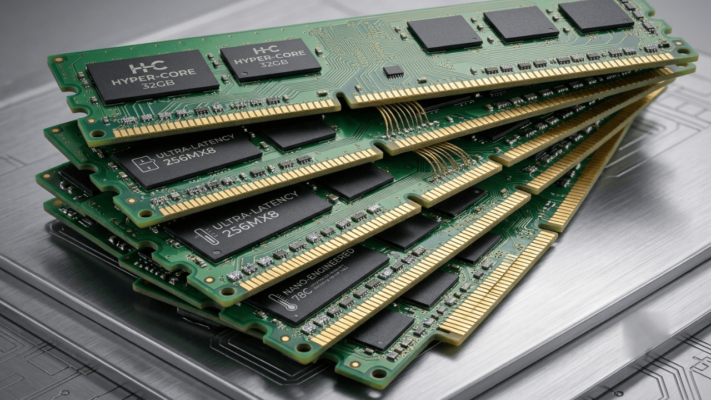
Bilgisayarın RAM’i Çalışmıyor: Nedenleri ve Çözüm Yolları
Bilgisayar açılmıyor, sürekli yeniden başlıyor ya da ekranda hiçbir görüntü yoksa sorun çoğu zaman RAM’den kaynaklanır. Bu rehberde RAM arızasının belirtilerini, olası nedenlerini ve adım adım çözüm yollarını bulacaksınız.
RAM Arızasının Belirtileri Nelerdir?
RAM sorunlarının en yaygın belirtileri şunlardır:
- Bilgisayar açılırken art arda bip sesleri duyulması
- Ekranda görüntü gelmemesi (siyah ekran)
- Rastgele mavi ekran (BSOD) hataları
- Bilgisayarın aniden yeniden başlaması veya kapanması
- Programların sık sık donması veya çökmesi
- Windows kurulumunun tamamlanamaması
Bu belirtilerden biri veya birkaçı yaşanıyorsa RAM’i kontrol etmek gerekir.
RAM Neden Çalışmayı Durdurur?
RAM’in çalışmamasının başlıca nedenleri:
- RAM’in yuvasından gevşemesi – Taşıma, temizlik veya titreşim sonucu bellek modülü soketten çıkabilir.
- Toz ve oksitlenme – RAM pinlerinde biriken toz, temas sorununa yol açar.
- Fiziksel arıza – Aşırı ısınma veya elektriksel dalgalanma RAM çipini kalıcı olarak bozabilir.
- Uyumsuz RAM – Anakartın desteklemediği hız veya voltajda bir modül takılmış olabilir.
- Anakart veya BIOS sorunu – Bazen sorun RAM’de değil, anakartın bellek denetleyicisinde olabilir.
Çözüm Yolları
1. RAM’i Yuvasından Çıkarıp Takın
Bilgisayarı kapatıp fişini çekin. Kasayı açarak RAM modülünü yuvasından çıkarın, altın renkli pinleri temiz, kuru bir bezle silin ve yuvasına sıkıca oturana kadar tekrar takın. Çoğu “RAM arızası” aslında temas sorunundan kaynaklanır.
2. Tek Tek Test Edin
Birden fazla RAM modülünüz varsa, her birini tek tek takıp bilgisayarı açmayı deneyin. Bu yöntem hangi modülün arızalı olduğunu belirlemenize yardımcı olur.
3. Farklı Bir Yuva Deneyin
Bazı anakart yuvaları arızalı olabilir. RAM’i anakart üzerindeki farklı bir slota takarak sorunun RAM’de mi yoksa anakartta mı olduğunu anlayabilirsiniz.
4. Windows Bellek Tanılama Aracını Kullanın
Windows’ta arama çubuğuna “Windows Bellek Tanılama” yazıp aracı çalıştırabilirsiniz. Bu araç RAM’i tarayarak hatalı sektörleri tespit eder.
5. MemTest86 ile Detaylı Test Yapın
Daha kapsamlı bir test için MemTest86 gibi bağımsız bir araç USB üzerinden önyükleme yapılarak çalıştırılabilir ve RAM saatlerce test edilerek hata raporu alınabilir.
Dikkat Edilmesi Gerekenler
| Durum | Yapılması Gereken |
|---|---|
| Bip sesi geliyor | RAM’i çıkarıp temizleyin |
| Ekran hiç açılmıyor | Tek RAM ile deneyin |
| Mavi ekran tekrarlıyor | MemTest86 ile test edin |
| Yeni RAM sonrası sorun başladı | Uyumluluğu kontrol edin |
Sık Yapılan Hatalar
- RAM’i statik elektrik önlemi almadan çıkarmak
- Farklı marka/hızda RAM’leri uyumluluğunu kontrol etmeden bir arada kullanmak
- Sorunu her zaman RAM’e bağlamak; bazen kaynak PSU veya anakart olabilir
Sıkça Sorulan Sorular
RAM arızalıysa bilgisayar hiç açılmaz mı? Bazı durumlarda sistem açılır ama sık sık donar veya mavi ekran verir; bazı durumlarda ise ekran hiç gelmez.
RAM’i kendim değiştirebilir miyim? Evet, dizüstü ve masaüstü bilgisayarların çoğunda RAM kullanıcı tarafından değiştirilebilir bir parçadır; ancak bazı ince dizüstü modellerde bellek anakarta lehimli olabilir.
Yeni RAM alırken nelere dikkat etmeliyim? Anakartın desteklediği bellek tipi (DDR4/DDR5), maksimum hız ve kapasiteye uygun bir modül seçmek gerekir.
RAM testi ne kadar sürer? MemTest86 gibi araçlarla tam bir test genellikle birkaç saat sürebilir; güvenilir sonuç için en az bir tam döngü tamamlanmalıdır.
Laptop RAM’i masaüstünde kullanılabilir mi? Hayır, dizüstü bilgisayarlarda SO-DIMM tipi RAM kullanılırken masaüstünde standart DIMM RAM kullanılır; bu ikisi birbirinin yerine takılamaz.Bilgisayarın RAM’i Çalışmıyor: Nedenleri ve Çözüm Yolları
RAM sorunları genellikle temizlik ve doğru yerleştirme ile çözülebilir. Sorun devam ediyorsa MemTest86 gibi araçlarla test yaparak arızalı modülü tespit edip değiştirmek en sağlıklı yoldur.
Yorumlar