
Büyük Dosyaları Sıkıştırarak Paylaşma: Video ve Program Rehberi
Büyük video ve program dosyalarını sıkıştırarak nasıl paylaşacağınızı öğrenin. ZIP, RAR, 7Z karşılaştırması, adım adım anlatım ve pratik ipuçları burada.
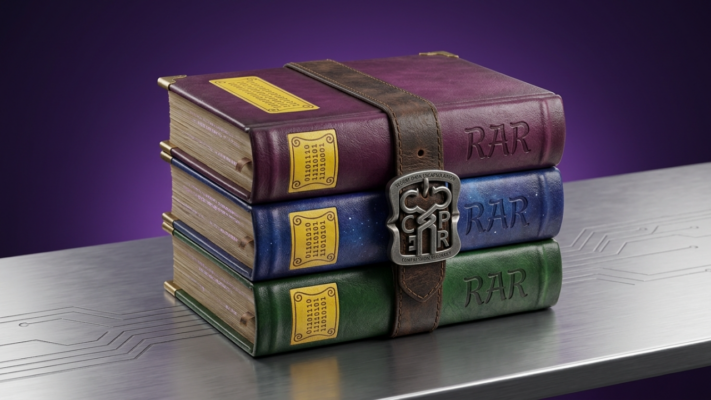
Büyük Dosyaları (Video, Program) Sıkıştırarak Paylaşma
Büyük bir video dosyasını arkadaşınıza göndermeye çalıştığınızda “dosya çok büyük” uyarısıyla karşılaştınız mı? Çözüm basit: dosyayı sıkıştırmak. Bu rehberde video ve program dosyalarını doğru araçlarla küçültüp sorunsuz şekilde paylaşmanın tüm yollarını anlatıyoruz.
Neden Dosya Sıkıştırma Gerekir?
E-posta servisleri genellikle 25 MB civarında bir ek dosya sınırı koyar. WhatsApp gibi mesajlaşma uygulamaları da benzer kısıtlar uygular. Oysa bir düğün videosu, bir oyun kurulum dosyası ya da bir yazılımın tam sürümü kolayca birkaç gigabayta ulaşabilir. Sıkıştırma bu noktada devreye girer: dosyanın içindeki tekrar eden veri kalıplarını matematiksel yöntemlerle azaltarak boyutu küçültür, bazen dosyayı %30-%70 oranında daraltabilir.
Sıkıştırmanın bir diğer faydası da düzendir. Yüzlerce küçük dosyayı (örneğin bir proje klasörünü) tek bir arşiv dosyasına dönüştürmek, hem gönderimi hem de alıcının işini kolaylaştırır.
Sıkıştırma Formatları: ZIP, RAR ve 7Z Farkı
Üç format da benzer işi yapar ama aralarında önemli farklar vardır.
| Format | Sıkıştırma Oranı | Uyumluluk | Ücretsiz mi? |
|---|---|---|---|
| ZIP | Orta | Windows, Mac, Linux’ta yerleşik destek | Evet, tamamen ücretsiz |
| RAR | Yüksek | WinRAR veya benzeri program gerekir | Arşiv açmak ücretsiz, oluşturmak deneme sürümlü |
| 7Z (7-Zip) | En yüksek | 7-Zip programı gerekir, açık kaynak | Evet, tamamen ücretsiz |
Genel kullanıcı için önerimiz ZIP‘tir; çünkü hem Windows hem macOS bu formatı ek program kurmadan açabilir. Video ve program dosyaları gibi zaten sıkıştırılmış (video codec’leriyle kodlanmış) içerikler için ise kazanç sınırlı olabilir — bu konuya birazdan değineceğiz.
Windows’ta Dosya Sıkıştırma (Adım Adım)
- Sıkıştırmak istediğiniz dosya veya klasöre sağ tıklayın.
- “Gönder” menüsünden “Sıkıştırılmış (zip’lenmiş) klasör” seçeneğini tıklayın; bu, ek program gerektirmeyen yerleşik Windows özelliğidir.
- Daha yüksek sıkıştırma oranı istiyorsanız 7-Zip programını indirip kurun.
- 7-Zip kurulduktan sonra dosyaya sağ tıklayıp “7-Zip > Arşive Ekle” seçeneğini kullanın.
- Açılan pencereden arşiv formatını (7z veya zip) ve sıkıştırma seviyesini (“Ultra” en yüksek oranı verir ama daha yavaştır) seçin.
- “Tamam” diyerek arşivi oluşturun.
Mac’te Dosya Sıkıştırma (Adım Adım)
- Finder’da dosyaya sağ tıklayın (veya Control tuşuna basılı tutup tıklayın).
- “Sıkıştır” seçeneğini seçin.
- macOS otomatik olarak bir .zip dosyası oluşturur.
- Daha gelişmiş seçenekler için Keka gibi ücretsiz bir uygulama kullanabilirsiniz; bu uygulama 7z ve RAR formatlarını da destekler.
Video Dosyalarını Küçültmenin Gerçeği
Burada önemli bir noktaya dikkat çekmek gerekiyor: MP4 veya MKV gibi video dosyaları zaten sıkıştırılmış formatlardır, çünkü video codec’leri (H.264, H.265 gibi) kayıt sırasında veriyi zaten sıkıştırır. Bu yüzden bir video dosyasını ZIP veya RAR ile arşivlemek genellikle boyutu yalnızca %1-3 oranında azaltır.
Videoyu gerçek anlamda küçültmek istiyorsanız arşivleme değil, yeniden kodlama (re-encode) yapmanız gerekir. Bunun için:
- HandBrake (ücretsiz, Windows/Mac/Linux): Video codec’ini H.265’e çevirerek boyutu belirgin şekilde düşürür.
- VLC Media Player: Dönüştürme özelliğiyle basit sıkıştırma yapabilir.
- Çözünürlüğü 1080p’den 720p’ye indirmek de dosya boyutunu neredeyse yarıya indirir.
Program (yazılım) dosyaları için durum farklıdır; kurulum dosyaları genellikle sıkıştırılmamış verandan oluştuğu için ZIP veya 7Z ile ciddi oranda küçültülebilir.
Büyük Dosyayı Parçalara Bölme
Tek bir arşiv bile hâlâ çok büyükse, onu daha küçük parçalara bölebilirsiniz. 7-Zip ve WinRAR bu özelliği sunar: arşiv oluştururken “Bölme boyutu” alanına 700 MB veya 2 GB gibi bir değer girmeniz yeterli. Program, dosyayı .001, .002 şeklinde sıralı parçalara ayırır. Alıcı tüm parçaları aynı klasöre indirip ilk dosyayı çift tıkladığında arşiv otomatik olarak birleşir.
Sıkıştırılmış Dosyaları Nereden Paylaşabilirsiniz?
Dosyayı küçülttükten sonra sırada paylaşım var. İşte en yaygın seçenekler ve güncel sınırları:
| Platform | Ücretsiz Limit | Bağlantı Süresi | Not |
|---|---|---|---|
| WeTransfer | 30 günde 10 transfer veya toplam 3 GB | 3 gün | Hesap açmadan hızlı gönderim sağlar |
| Google Drive | Toplam 15 GB ücretsiz depolama | Süresiz (siz silene kadar) | Gmail ve Google Fotoğraflar ile paylaşımlı alan |
| Dosya Paylaşım E-postası | Sağlayıcıya göre 25 MB civarı | – | Büyük dosyalar için uygun değil |
Sık gönderim yapıyorsanız Google Drive gibi bulut depolama, bağlantı süresi kısıtı olmadığı için WeTransfer’e göre daha pratik olabilir. Tek seferlik büyük bir gönderim için ise WeTransfer’in hesapsız kullanım kolaylığı avantaj sağlar.
Sık Yapılan Hatalar
- Zaten sıkıştırılmış dosyayı tekrar sıkıştırmaya çalışmak. Video, MP3, JPEG gibi formatlar arşivlemeyle neredeyse hiç küçülmez.
- Şifre korumasını unutmak. Hassas içerik paylaşıyorsanız arşive parola eklemek (7-Zip ve WinRAR’da mevcut) ek güvenlik sağlar.
- Parçalanmış dosyalardan birini eksik göndermek. Tüm
.001,.002uzantılı parçalar eksiksiz gönderilmezse arşiv açılmaz. - Antivirüs uyarılarını görmezden gelmek. Tanımadığınız kaynaklardan gelen sıkıştırılmış dosyaları açmadan önce mutlaka tarayın.
Uzman Önerileri
Düzenli olarak büyük dosya paylaşan kullanıcılar için 7-Zip’in “Ultra” sıkıştırma seviyesi, program dosyalarında ciddi boyut kazancı sağlar. Video içerikte ise arşivleme yerine doğrudan re-encode tercih edilmesi hem zaman hem alan açısından daha verimlidir. Kurumsal kullanımda ise bağlantı süresi kısıtı olmayan bulut depolama çözümleri, tekrar tekrar link üretme zahmetini ortadan kaldırır.
Sıkça Sorulan Sorular
ZIP mi 7Z mi daha iyi sıkıştırır? 7Z formatı genellikle ZIP’ten daha yüksek sıkıştırma oranı sunar, özellikle metin ve program dosyalarında fark belirgindir. Ancak 7Z dosyalarını açmak için alıcının da 7-Zip benzeri bir program kurması gerekir.
Video dosyası sıkıştırınca kalite bozulur mu? Arşiv programlarıyla (ZIP, RAR) sıkıştırma videonun kalitesini bozmaz çünkü içerik değişmeden paketlenir. Ancak HandBrake gibi araçlarla yeniden kodlama yaptığınızda, ayarlara bağlı olarak görsel kalitede hafif bir düşüş yaşanabilir.
Parola korumalı ZIP dosyası nasıl açılır? Alıcı, arşivi açmaya çalıştığında program otomatik olarak parola ister. Doğru parola girildiğinde dosyalar normal şekilde çıkarılır.
RAR dosyasını Mac’te açabilir miyim? Evet, Keka veya The Unarchiver gibi ücretsiz uygulamalarla Mac’te RAR dosyaları rahatlıkla açılabilir.
Bölünmüş arşiv dosyalarını hangi program birleştirir? Aynı arşivleme programı (7-Zip veya WinRAR) parçaları otomatik tanır ve ilk parçayı açtığınızda tümünü birleştirir; ayrı bir birleştirme aracına gerek yoktur.
En hızlı büyük dosya paylaşım yöntemi hangisi? Bağlantı hızınıza bağlı olmakla birlikte, hesap açmadan anında link üreten WeTransfer, tek seferlik hızlı paylaşımlar için pratik bir seçenektir.
Büyük dosyaları paylaşmak karmaşık bir işlem değildir; doğru formatı ve doğru platformu seçmek yeterlidir. Program dosyaları için ZIP veya 7Z ile arşivleme belirgin bir alan kazandırırken, video dosyalarında gerçek küçülme için yeniden kodlama gerekir. Paylaşım tarafında ise ihtiyacınıza göre WeTransfer veya Google Drive arasında seçim yapabilirsiniz.
Yorumlar