
macOS’ta Uygulama Kurma ve Kaldırma Güncel Rehber
macOS’ta uygulama kurma ve kaldırma işlemlerini öğrenin. DMG ve PKG dosyalarından program kurulumu, Launchpad ile silme ve AppCleaner ile kalıntı temizleme adımları.
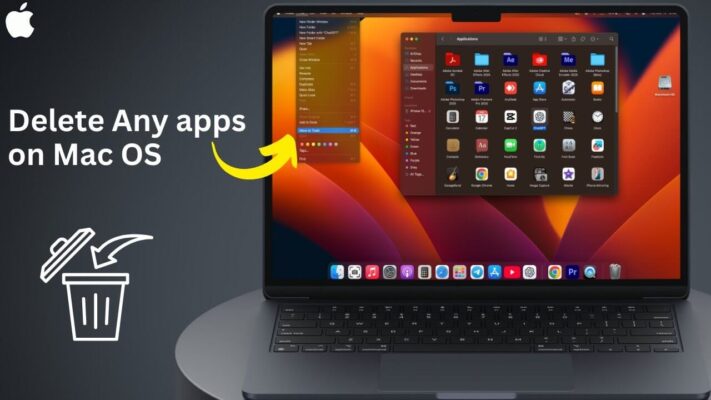
macOS’ta Uygulama Kurma ve Kaldırma: 2026 Güncel Rehber
macOS’ta Uygulama Kurma ve Kaldırma işlemleri Windows işletim sistemine göre çok daha pratik ve hızlıdır. Öncelikle bir uygulamayı kurmak için genellikle DMG dosyasını açıp simgeyi Applications (Uygulamalar) klasörüne sürüklemeniz yeterlidir. Ayrıca programları kaldırmak için de aynı simgeyi Çöp Kutusu’na (Trash) atmanız gerekir. Böylece sistemden programları saniyeler içinde tamamen temizlersiniz.
Apple, macOS işletim sisteminde “Program Ekle/Kaldır” gibi karmaşık menüleri kullanmaz. Çünkü Mac uygulamaları sistem kayıt defterine (Registry) bağımlı değildir. Bununla birlikte her uygulama kendi paketi içinde çalışır. Bu yüzden kurulum ve silme işlemleri son derece güvenlidir. Dolayısıyla bu rehberde, App Store, DMG ve PKG yöntemleriyle program kurulumunu ve kalıntı bırakmadan uygulama kaldırma adımlarını detaylıca inceliyoruz.
macOS’ta Uygulama Kurma Yöntemleri Nelerdir?
Apple, kullanıcılara üç farklı kurulum yöntemi sunar. Çünkü her geliştirici uygulamasını farklı bir formatta paketler. Bu yüzden uygulamayı nereden indirdiğiniz, kurulum adımlarını doğrudan belirler.
Aşağıdaki tablo, macOS’taki kurulum yöntemlerini ve güvenlik seviyelerini özetlemektedir:
1. Mac App Store Üzerinden Uygulama Kurma
İlk olarak en güvenli ve kolay yöntem App Store’u kullanmaktır. Çünkü Apple, mağazadaki tüm uygulamaları kendi güvenlik filtresinden geçirir. Ayrıca güncellemeler tek bir merkezden otomatik gelir. Bu yüzden Face ID veya parolanızla mağazaya giriş yapıp “Get” (İndir) butonuna basarak kurulumu saniyeler içinde tamamlarsınız.
2. DMG Dosyaları ile Uygulama Kurma
Genellikle internetten (örneğin Google Chrome veya VLC) indirdiğiniz dosyalar DMG uzantılıdır. Öncelikle indirdiğiniz DMG dosyasına çift tıklayın. Ardından macOS bir disk görüntüsü açar ve küçük bir pencere gösterir. Bu sırada uygulama simgesini sağdaki Applications (Uygulamalar) klasörüne sürükleyip bırakın. Son olarak masaüstünde çıkan disk görüntüsünü sağ tıklayıp “Eject” (Çıkar) diyerek kapatın.
3. PKG Kurulum Dosyaları ve Geliştirici Uygulamaları
Bazen Adobe veya Java gibi büyük yazılımlar PKG uzantısıyla gelir. Çünkü bu dosyalar sistemin derinliklerine özel izinler ve dosyalar yükler. Bu yüzden PKG dosyasına çift tıklayıp adım adım kurulum sihirbazını takip edersiniz. Ayrıca macOS sizden yönetici şifrenizi ister. Dolayısıyla şifreyi girdiğinizde sistem uygulamayı güvenli bir şekilde kurar.
macOS’ta Uygulama Kaldırma Nasıl Yapılır?
Mac’lerde programları silmek için bir kaldırma aracına (Uninstaller) ihtiyacınız yoktur. Öncelikle uygulamayı sistemden kaldırmak için iki temel yöntem bulunur. Böylece hangi yolu seçeceğinizi uygulamanın türüne göre belirlersiniz.
1. Launchpad Kullanarak Silme
Eğer uygulamayı App Store’dan indirdiyseniz Launchpad’i kullanmalısınız. Öncelikle klavyenizdeki F4 tuşuna basarak Launchpad’i açın. Ardından silmek istediğiniz uygulamanın simgesine basılı tutun. Bu sırada simgeler titremeye başlar ve köşelerde “X” butonları çıkar. Son olarak “X” butonuna tıklayıp “Delete” (Sil) diyerek programı tamamen kaldırın.
2. Finder (Bulucu) ile Çöp Kutusuna Atma
Bununla birlikte internetten indirdiğiniz DMG veya PKG uygulamalarını Launchpad’den silemezsiniz. Bu yüzden Finder’ı (Bulucu) açın ve sol menüden “Applications” (Uygulamalar) sekmesine geçin. Ardından silmek istediğiniz programı sağ tıklayıp “Move to Trash” (Çöp Kutusuna Taşı) seçeneğini seçin. Ayrıca klavyeden Command + Delete tuşlarına basarak da same işlemi yaparsınız. Son olarak Çöp Kutusu’nu sağ tıklayıp “Empty Trash” (Çöp Kutusunu Boşalt) diyerek dosyayı kalıcı olarak silin.
Kalıntı Dosyaları Temizleme (AppCleaner Kullanımı)
Kesinlikle bir uygulamayı Çöp Kutusu’na attığınızda tüm dosyalar silinmez. Çünkü programlar çalışırken sistemde gizli ayar ve önbellek dosyaları (Library klasöründe) bırakır. Bu yüzden sistemi tamamen temizlemek için üçüncü parti bir araç kullanmalısınız.
İlk olarak ücretsiz ve güvenli olan “AppCleaner” uygulamasını indirin. Ardından uygulamayı açın ve silmek istediğiniz programı AppCleaner penceresinin içine sürükleyin. Bu sırada sistem o programla ilişkili tüm gizli dosyaları bulur ve listeler. Son olarak “Remove” (Kaldır) butonuna basıp yönetici şifrenizi girerek tüm kalıntıları güvenle temizlersiniz. Böylece Mac’inizin depolama alanında gereksiz çöp birikmesini engellersiniz.
“Uygulama Açılamıyor” veya “Geliştirici Doğrulanamadı” Hatası
Çoğu zaman internetten indirdiğiniz bir uygulamayı açmaya çalıştığınızda macOS engeller. Çünkü Apple, App Store dışından indirilen yazılımları varsayılan olarak güvenli bulmaz. Bu yüzden “Geliştirici doğrulanamadı” hatası alırsınız.
Bu durumda ekranın sol üst köşesindeki Apple logosuna tıklayın ve “System Settings” (Sistem Ayarları) > “Privacy & Security” (Gizlilik ve Güvenlik) menüsüne girin. Ardından sayfayı aşağı kaydırın ve “Open Anyway” (Yine de Aç) butonuna tıklayın. Böylece macOS uygulamayı zorla açmanıza izin verir. Ayrıca bu işlemi yaptıktan sonra sistem bir daha o uygulama için sizi uyarmaz.
Sık Yapılan Hatalar ve Uzman Önerileri
Genellikle kullanıcılar DMG dosyasını çift tıklayıp uygulamayı açar ve kurulumu bitirdiklerini sanır. Ancak uygulamayı Applications klasörüne sürüklemediğiniz için DMG disk görüntüsü her açılışta yeniden mount olur. Bu yüzden mutlaka simgeyi sağ tarafa sürükleyerek kalıcı kurulum yapın. Bununla birlikte Çöp Kutusu’na attığınız uygulamaları orada unutmayın. Çünkü Çöp Kutusu depolama alanınızı gereksiz yere doldurur. Dolayısıyla sildikten hemen sonra çöpü boşaltın.
Sıkça Sorulan Sorular
macOS’ta Uygulama Kurma ve Kaldırma işlemi ne kadar sürer?
Mac’te bir uygulamayı kurmak veya silmek sadece birkaç saniye sürer. Çünkü sistem kayıt defteri (Registry) gibi karmaşık yapılar kullanmaz. Ayrıca sürükle-bırak yöntemi sayesinde işlem anında tamamlanır.
Mac’te indirilen DMG dosyaları silinmeli mi?
Evet, silinmelidir. Çünkü DMG dosyaları sadece kurulum için gereken bir disk görüntüsüdür. Bu yüzden kurulum bittikten sonra dosyayı Çöp Kutusu’na atarak depolama alanından kazanmalısınız.
Çöp Kutusu’na atılan uygulama kalıcı olarak silinir mi?
Hayır, silinmez. Çünkü Çöp Kutusu bir geri dönüşüm kutusudur. Bu yüzden Çöp Kutusu’na sağ tıklayıp “Çöp Kutusunu Boşalt” seçeneğine basarak dosyaları kalıcı olarak silmeniz gerekir.
Mac App Store dışından uygulama yüklemek güvenli mi?
Evet, güvenlidir. Ancak uygulamanın resmi geliştirici web sitesinden indirildiğinden emin olmalısınız. Ayrıca “Geliştirici doğrulanamadı” uyarısı veriyorsa mutlaka Gizlilik ve Güvenlik menüsünden onaylamalısınız.
AppCleaner Mac için zararlı mıdır?
Hayır, zararlı değildir. Çünkü AppCleaner sadece uygulamanın bıraktığı gereksiz dosyaları bulur ve sizin onayınızla siler. Böylece sistem performansını düşürmeden depolama alanınızı temizlersiniz.
Silinen uygulamaların şifreleri tarayıcıda kalır mı?
Evet, kalır. Çünkü tarayıcı şifreleri uygulamanın kendi dosyalarında değil, tarayıcının anahtarlık (Keychain) veritabanında saklanır. Bu yüzden uygulamayı silseniz bile hesap şifreleriniz tarayıcıda güvende kalır.
Yorumlar