
iPhone Face ID Çalışmıyor: Yüzümü Tanımıyor, Nasıl Düzeltilir?
Face ID çalışmıyor sorunu için kesin çözümler. iPhone’da Face ID yüzümü tanımıyor ne yapmalı? TrueDepth kamera testi, sıfırlama ve donanım ipuçlarını rehberimizde inceleyin.
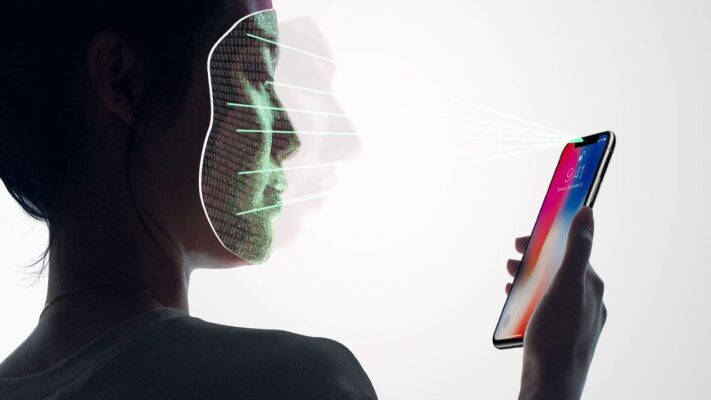
Face ID Çalışmıyor: iPhone’da Tanımıyor Ne Yapmalı?
Face ID çalışmıyor sorunu için öncelikle iPhone’unuzu yeniden başlatın ve ekranın üst kısmındaki TrueDepth kamerasını mikrofiber bezle temizleyin. Sorun çözülmezse Ayarlar > Face ID ve Parola menüsüne girerek “Face ID’yi Sıfırla” seçeneğini kullanın. Donanımsal bir arıza olmadıkça bu adımlar yüz tanıma sorununu anında çözecektir.
Apple’ın yüz tanıma teknolojisi olan Face ID, kullandıkça öğrenen ve gelişen bir sistemdir. Ancak güncellemeler, ekran koruyucular veya darbeler nedeniyle bu sistem tepkisiz kalabilir. Kullanıcılar genellikle sorunun donanımsal olduğunu düşünerek servise gitme telaşına kapılır. Oysa Face ID tanımıyor hatasının yüzde 80’i evde uygulanacak yazılımsal yöntemlerle çözülmektedir. Bu rehberde, hem temel yazılım çözümlerini hem de donanım arızalarını teşhis etme yöntemlerini uzman gözüyle inceleyeceğiz.
Face ID Çalışmıyor: Sorun Yazılımsal mı Donanımsal mı?
Face ID’nin çalışmamasının altında yatan temel nedeni doğru tespit etmek, zaman ve maliyet kaybını önler. Apple’ın Face ID sistemi, eşsiz bir nokta projektörü ve kızılötesi sensörler kullanarak yüzünüzün 3D haritasını çıkarır. Bu sürecin herhangi bir aşamasında oluşan aksaklık, sistemin kilitlenmesine yol açar.
Öncelikle sorunun yazılımsal olup olmadığını anlamak için Ayarlar menüsüne girin. Face ID ve Parola sekmesine dokunduğunuzda, karşınıza “Face ID Kullanılamıyor” veya “Bir sorun oluştu, Face ID algılanamadı” gibi bir uyarı çıkıyorsa sorun donanımsaldır. Eğer menü normal açılıyor ama yüzünüzü tanımıyorsa, bu yazılımsal bir hata veya fiziksel bir engeldir.
Bununla birlikte iPhone’unuza sert bir darbe aldıysanız veya suya düştüyse, TrueDepth kamerasının içindeki lazer projektörü (Dot Projector) fiziksel olarak hasar görmüş olabilir. Bu durumda sensör çalışamaz ve yazılımın yapabileceği hiçbir şey yoktur. Donanım değişimi şarttır.
Face ID Donanım Arızalarını Teşhis Etme Yöntemi
Face ID’nin donanımsal olarak bozulup bozulmadığını hiçbir aplikasyon kullanmadan anlamanın kesin bir yolu vardır. Bu yöntem, Apple yetkili servislerinin de ilk yaptığı teste dayanır.
- Kamera uygulamasını açın.
- Ön kameraya geçiş yapın (Selfie modu).
- Portre modunu seçin.
- Ekranda “Portre efekti için uzaklaşın” uyarısı çıkıyorsa ve arka plan buğulanmıyorsa, TrueDepth sensörü donanımsal olarak arızalanmış demektir.
Özellikle Portre modu, Face ID’nin derinlik algılaması için kullandığı aynı kızılötesi alıcıları kullanır. Portre modunda arka plan bulanıklığının olmaması, sensörün donanımsal olarak çöktüğünün en net kanıtıdır. Bu durumda cihazı Apple Yetkili Servisi’ne götürmeniz gerekir.
Yüz Tanıma Sorununun Temel Nedenleri ve Çözümleri
Face ID’nin günlük kullanımda tepkisiz kalmasının arkasında genellikle kullanıcı kaynaklı basit hatalar yatar. Cihazın konumlandırılması, ortam ışığı ve sensörün kirlenmesi bu nedenlerin başında gelir.
İlk olarak TrueDepth kamerasının üzerine toz, parmak izi veya yağ birikmesi sorunun en yaygın halidir. Ekranın en üst kısmındaki küçük siyah şeridi yumuşak ve kuru bir mikrofiber bezle temizleyin. Temizlik sırasında ekranı çizmemeye özen gösterin.
Ayrıca iPhone’u düşük tutmak, yüzünüzün sensöre tam yansımasını engeller. Telefonu, gözlerinizin alt hizasında tutacak bir açı yaratın. Face ID, telefonu yukarıdan baktığınızda da tanır ancak en iyi çalışma açısı telefon ile yüzünüzün paralel olduğu konumdadır.
Düşük Işık ve Güneş Gözlüğü Etkisi
Ortam ışığı, Face ID’nin kızılötesi sensörlerinin çalışmasında kilit bir rol oynar. Karanlık ortamlarda Face ID çalışamaz çünkü kızılötesi sensörler ortamı taramak için minimum bir görsel referansa ihtiyaç duyar.
Bununla birlikte kalın çerçeveli güneş gözlükleri veya polarize camlar, kızılötesi ışınları geçirmez. Bu durum Face ID’nin gözlerinizi görememesine ve kilidi açamamasına neden olur. Ayarlar > Face ID ve Parola > “Dikkat Gerektiren Özellikler” seçeneğini kapatırsanız, gözlük taktığınızda kilidin açılmasını sağlayabilirsiniz. Ancak bu, güvenlik seviyenizi düşürür.
Ekran Koruyucu ve Kılıf Uyumluluğu Tablosu
Face ID’nin çalışmasını engelleyen en büyük fiziksel faktörler, yanlış tasarlanmış ekran koruyucular ve kalın kılıflardır. Sensörin üstündeki çentiğin (notch veya Dynamic Island) etrafının açık kalması şarttır.
Aşağıdaki tablo, ekran aksesuarlarının Face ID üzerindeki etkilerini göstermektedir:
Özellikle ucuz ve kalitesiz ekran koruyucular, sensörün tam üzerine sızmış bir yapıştırıcı tabakası bırakır. Bu tabaka kızılötesi noktaların yüzünüze ulaşmasını engeller. Face ID sorununu yeni bir ekran koruyucu taktıktan sonra yaşamaya başladıysanız, camı çıkarıp test edin.
Face ID Sıfırlama ve Alternatif Çözümler (Adım Adım)
Yazılımsal bir hata nedeniyle Face ID çalışmıyorsa, sistemi sıfırlamak en etkili yöntemdir. Sıfırlama işlemi, cihazınızdaki tüm verileri silmez, sadece yüze ait kayıtlı yüz haritasını siler.
- Ayarlar Menüsü: iPhone ana ekranından Ayarlar > Face ID ve Parola bölümüne girin.
- Kod Doğrulama: Sisteme giriş yapmak için şifrenizi (Passcode) girin.
- Yüzü Sıfırla: Ekranın en altında yer alan “Face ID’yi Sıfırla” (Reset Face ID) kırmızı butonuna dokunun.
- Yeniden Kurulum: Sistem sizi otomatik olarak yüz tanıma kurulum ekranına götürür. Yüzünüzü tam ekran çerçevesine alın ve başınızı yavaşça sağa sola çevirin.
- Tamamlama: Kurulum bittikten sonra ekran kilidini açıp Face ID’nin çalıştığını kontrol edin.
Öncelikle bu işlem, yalnızca yazılımsal bir kalıplama hatasını çözer. Eğer sistem “Face ID Sıfırlanamadı” hatası verirse, TrueDepth kamerasında kalıcı bir hasar vardır.
Tüm Ayarları Sıfırlama Yöntemi
Face ID’yi sıfırladınız ama hala “Face ID kullanılamıyor” diyorsa, iOS sisteminde bir çakışma olabilir. Bu durumda tüm ayarları sıfırlayarak sistemi fabrika değerlerine döndürmeniz gerekir.
Ayrıca bu işlem, Wi-Fi şifrelerinizi ve Bluetooth bağlantılarınızı siler ancak fotoğraf ve uygulamalarınıza dokunmaz. Ayarlar > Genel > Aktar veya iPhone’u Sıfırla > Tüm Ayarları Sıfırla adımlarını izleyin. Telefon yeniden başlatıldıktan sonra Face ID’yi yeniden kurmayı deneyin.
iOS Güncellemeleri ve Face ID Çökmeleri
Apple’ın yayınladığı bazı beta sürümler veya büyük güncellemeler, Face ID modülünü geçici olarak çökertebilir. Özellikle iOS 17 ve iOS 18 geçişlerinde pek çok kullanıcı Face ID’nin kaybolduğunu bildirdi.
Bununla birlikte bu çökmeler, sistemin yeni güncellemeyi doğru okuyamamasından kaynaklanır. Çoğu zaman Apple, bu hatası fark eder ve bir hafta içinde yeni bir yama güncellemesi yayınlar. Eğer yeni bir güncelleme yaptıktan hemen sonra Face ID çalışmıyorsa, birkaç gün bekleyip yeni bir güncelleme kontrolü yapın.
İPhone Sıfırlama ve DFU Modu Kurtarması
Eğer tüm ayarları sıfırladınız, güncellemeleri yaptınız ama Face ID hala çalışmıyorsa, cihazı DFU (Device Firmware Update) moduna alarak iTunes üzerinden tam bir geri yükleme yapmalısınız.
Özellikle bu işlem, cihazınızdaki tüm verileri siler. Bu yüzden öncelikle iCloud veya bilgisayar üzerinden yedek almanız şarttır. DFU moduna geçmek için seri tuş kombinasyonlarını (Ses Açma, Ses Kısma ve Yan tuş) doğru sırayla uygulamanız gerekir. Bu işlem, iOS’un en derin katmanındaki yazılım hatalarını onarır. DFU sonrası hala Face ID çalışmıyorsa, sorun %100 donanımsaldır.
TrueDepth Kamera Arızaları ve Su Hasarı
iPhone X ve sonrası modellerde Face ID’nin yer aldığı “Çentik” (Notch) veya “Dynamic Island” bölgesi, cihazın en hassas noktasıdır. Buraya sıvı kaçması veya sert darbe alması, modülün anında çökmesine yol açar.
İlk olarak Apple, tüm iPhone modellerinde IP68 (Su ve Toza Dayanıklılık) sertifikası sunuyor. Ancak bu sertifika, kalıcı bir koruma değildir. Cihazın yıllanması, contaların kuruması veya klorlu suya (havuz, deniz) maruz kalması su geçişine izin verir. TrueDepth modülünün hemen altında yer alan mikrofon ve sensör yuvaları, suyun içeri sızdığı ilk noktalardır.
Ayrıca cihazın düşmesi, ekrandaki cam kırılsa bile TrueDepth sensörlerinin zarar görmemesini sağlar. Ancak cihazın üst kısmına tam isabet eden bir darbe, nokta projektörünün (Dot Projector) lensini çatlatır. Bu durumda sensörler ışık yayar ama yüzünüzü tarayamaz.
Yetkili Servis ve Ekran Değişimi Riskleri
Face ID bozulduğunda, “Orijinal Parça” kullanmayan üçüncü taraf servisleri Face ID’yi kurtaramaz. Aksine, kalitesiz bir ekran değişimi Face ID’nin kalıcı olarak çalışmasını engeller.
- Ekran Seri Numarası Eşleşmesi: Apple, Face ID modülünü ana hat (Logic Board) ile eşleştirir. Yetkisiz servis ekranı değiştirirse, Face ID non-genuine (orijinal olmayan) uyarısı vererek kapanır.
- Dot Projector Revizyonu: İleri teknolojiye sahip bazı bağımsız servisler, mikro lehimleme (microsoldering) yaparak Face ID’yi onarabilir. Bu işlem, orijinal sensörü söküp bozuk çipi değiştirmeyi içerir. Maliyeti yüksektir ama servise gitmekten ucuzdur.
Özellikle ekran değişimi yaptırdıktan sonra Face ID çalışmıyorsa, servis teknisyeni sensörün flat kablolarını (flex cable) yırtmış veya connectörü (soket) yanlış oturtmuş olabilir. Cihazı servise geri götürün.
Sık Yapılan Hatalar ve Uzman Önerileri
Face ID kullanırken yapılan hatalar, sistemin öğrenme sürecini engeller ve hatalı tanımalara yol açar. Bu hatalardan kaçınmak, Face ID’nin performansını ciddi oranda artırır.
Öncelikle kullanıcıların en sık yaptığı hata, Face ID çalışmayınca sinirle ekrana bakmaktan vazgeçip hemen şifre girmesidir. Face ID, yüzünüzü doğru gördüğünde kilidi açar. Ancak çoğu zaman cihaz masada durar, siz ekrana uzaktan bakarsınız. Açı “Açıl”mazsa şifre girmek yerine, telefonu kaldırıp yüzünüze yaklaştırın. Sistem sizi tanıyınca otomatik olarak açılacaktır.
Bununla birlikte yeni bir gözlük taktıysanız veya sakal bıraktıysanız, Face ID sizi tanımayabilir. Şifre girdiğinizde sistem otomatik olarak yeni görünüşünüzü kaydeder ve bir sonraki sefere tanır. Bu yüzden ilk birkaç gün şifre girmek zorunda kalsanız bile bu durumu bir problem olarak görmeyin.
Alternatif Çözümler: Face ID Yerine Parola Kullanımı
Face ID tamamen bozuldu ve cihazı şu an servise götüremiyorsanız, güvenlik ve kullanım pratikliği açısından geçici çözümler uygulayabilirsiniz.
- Klasik Parola: Ayarlar > Face ID ve Parola > “iPhone Kilidini Aç” seçeneğini kapatın. Bu seçenek kapalıyken cihazı sadece 6 haneli parola ile açabilirsiniz.
- Apple Pay ve Uygulama Mağazası: Apple Pay ödemelerinde ve uygulama satın alımlarında da Face ID’yi kapatıp parola doğrulamaya geçebilirsiniz.
- Stil Klonu: Eğer maske kullanıyorsanız Ayarlar > Face ID ve Parola > “Görünüm Ekle” seçeneğiyle maskeli halinizi ekleyin. Bu, Face ID’nin maskeli yüze uyum sağlamasını hızlandırır.
Sıkça Sorulan Sorular
Face ID çalışmıyor sorunu nasıl çözülür?
Ayarlar > Face ID ve Parola menüsüne girip “Face ID’yi Sıfırla” seçeneğine dokunun. Yüzünüzü yeniden tarayın. Eğer sorun çözülmezse cihazı yeniden başlatın ve TrueDepth kamerasını temiz bir bezle silin.
iPhone Face ID donanımsal mı bozuldu nasıl anlarım?
Kamera uygulamasını açın ve ön kamerada Portre moduna geçin. Eğer arka plan buğulanmıyorsa ve “Uzaklaşın” uyarısı çıkıyorsa TrueDepth sensörü donanımsal olarak bozulmuş demektir.
Ekran değişimi sonrası Face ID çalışmıyor ne yapmalıyım?
Yetkisiz serviste yapılan ekran değişimlerinde flex kablolar zarar görebilir veya orijinal olmayan ekran Face ID’yi kilitler. Cihazı Apple Yetkili Servisi’ne götürerek orijinal parça ile onarım yaptırın.
Face ID güneş gözlüğü takınca çalışmıyor mu?
Kalın çerçeveli veya polarize camlı güneş gözlükleri kızılötesi ışınları geçirmez. Ayarlar > Face ID ve Parola > “Dikkat Gerektiren Özellikler” seçeneğini kapatırsanız gözlükle Face ID çalışır.
Su değdiği için Face ID bozuldu geri gelir mi?
TrueDepth modülüne sıvı kaçması kalıcı bir hasardır. Kuruduktan sonra bile lazer projektörü çoğu zaman çalışmaz. Yetkili serviste modül değişimi şarttır.
iPhone güncelleme sonrası Face ID çalışmıyor ne yapmalı?
Bu yazılımsal bir hatalardır. Apple genellikle birkaç gün içinde yama güncellemesi yayınlar. Tüm ayarları sıfırlamak (Ayarlar > Genel > Sıfırla > Tüm Ayarları Sıfırla) hatayı geçici olarak çözebilir.
Yorumlar