
iPhone’da Depolama Alanı Temizleme: Hafıza Dolunca Ne Yapmalı?
iPhone’da depolama alanı temizleme ve hafıza boşaltma rehberi. iPhone depolama dolunca ne yapmalı? Uygulama boşaltma, fotoğraf sıkıştırma ve önbellek temizleme adımları.
iPhone’da Depolama Alanı Temizleme: Hafıza Dolunca Ne Yapmalı?
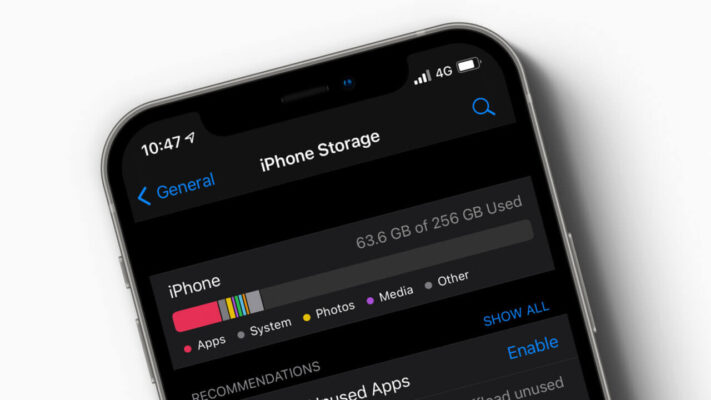
iPhone’da depolama alanı temizleme işlemi için Ayarlar > Genel > iPhone Depolama menüsüne girin ve en çok yer kaplayan uygulamaları tespit edin. Ardından “Uygulamayı Boşalt” (Offload) özelliğini kullanarak uygulama verilerini silmeden gigabaytlarca yer açın. Ayrıca fotoğrafları “Optimize Et” seçeneğiyle iCloud’a yükleyip cihazınızdan sildikten sonra Safari önbelleğini temizleyerek iOS sistem hızınızı tekrar zirveye taşıyabilirsiniz.
Akıllı telefonlarda en sık karşılaşılan sorunlardan biri hiç şüphesiz dolan depolama alanıdır. “iPhone hafızası dolu” uyarısı aldığınızda yeni fotoğraf çekemez, uygulama indiremez ve hatta bazen cihazınızı güncelleyemezsiniz. Çoğu kullanıcı, bu sorunu çözmek için değerli fotoğraflarını veya uygulamalarını kalıcı olarak silmek zorunda kaldığını zanneder.
Ancak Apple, iOS işletim sisteminde kullanıcıların verilerine dokunmadan devasa boyutlarda yer açmalarını sağlayan akıllı yönetim araçları sunuyor. Bu kapsamlı rehberde, iOS 18 ve sonraki sürümlerde geçerli olan gelişmiş hafıza boşaltma taktiklerini, gizli dosya temizleme yöntemlerini ve iCloud kullanım stratejilerini detaylıca inceleyeceğiz.
iPhone Depolama Alanı Neden Hızlıca Doluyor?
Günümüzde mobil uygulamalar, yüksek çözünürlüklü kameralar ve 4K video kayıtları devasa boyutlara ulaşmış durumda. 128 GB’lık bir iPhone modeli, artık sadece birkaç yılda tamamen dolabiliyor. Cihazınızın hafızasının neden bu kadar hızlı dolduğunu anlamak, doğru temizlik stratejisini belirlemek için çok önemlidir.
İlk olarak iPhone kameraları, HEIC ve ProRAW formatlarında devasa dosyalar üretir. Tek bir 4K 60fps video, dakikada ortalama 400 MB yer kaplar. Kısa bir tatilde çektiğiniz klipler bile 10-15 GB’lık bir hacmi anında doldurabilir.
Bununla birlikte sosyal medya uygulamaları, cihazınıza indirdikleri medyaları kendi gizli sandbox (korumalı alan) bölgelerinde depolar. WhatsApp’ta gelen bir videoyu izledikten sonra sildiniz sanırsınız, ancak uygulama bu videonun kopyasını kendi belleğinde tutmaya devam eder.
Görünmez Veri İstilası: Önbellek ve Geçici Dosyalar
iOS, uygulamaların hızlı açılması için sürekli geçici veriler (önbellek) tutar. Bu dosyalar, sizin kontrolünüzde olmadan birikerek “Sistem Verileri” (System Data) olarak adlandırılan devasa bir yığın oluşturur.
Özellikle Spotify, Apple Music, Netflix ve YouTube gibi platformlar, çevrimdışı dinlemek için indirdiğiniz şarkıları ve videoları önbellekte tutar. Bu önbelleği temizlemediğinizde 10 GB’lık bir şarkı listesi 20 GB’a kadar şişebilir.
Sistem Verileri Nedir ve Neden Bu Kadar Yer Kaplar?
Ayarlar > Genel > iPhone Depolama menüsüne girdiğinizde listenin en altında yer alan “Sistem Verileri” (eski adıyla Diğer), iOS’un ana dosyalarını, Siri seslerini, log kayıtlarını ve cacheleri barındırır. Bu alan genellikle 5 GB ile 15 GB arasında değişir.
Öncelikle bu alan normalden çok büyüdüyse, cihazınızda yazılımsal bir çöp birikmiş demektir. iOS’un otomatik temizlik mekanizması arızalandığında bu veri yığını büyümeye devam eder ve cihazınızı yavaşlatır. Bu bölümü temizlemenin en kesin yolu, cihazı bilgisayara bağlayıp bir iTunes yedeği alarak geri yüklemektir. Ancak daha basit yöntemleri de ileriki başlıklarımızda bulacaksınız.
iPhone’da Depolama Alanı Temizleme: Adım Adım Hafıza Boşaltma
iPhone depolama dolunca ne yapılır sorusunun en net cevabı, Ayarlar menüsündeki grafiksel arayüzü kullanmaktır. Apple, size hangi uygulamanın ne kadar yer kapladığını listeler ve bu listeye göre hızlı aksiyon almanızı sağlar.
Aşağıdaki tablo, en çok yer kaplayan uygulamalar ve yapılabilecek hızlı müdahaleleri özetlemektedir:
Ayarlar Üzerinden Uygulamaları Boşaltma (Offload App)
Apple’ın sunduğu en akıllıcı özelliklerden biri “Uygulamayı Boşalt” (Offload App) seçeneğidir. Bu özellik, uygulamanın kendisini cihazdan siler ancak uygulamanın ürettiği verileri (örneğin WhatsApp yazışmalarınız) korur. İstediğiniz zaman uygulamayı tekrar App Store’dan indirip kaldığınız yerden devam edebilirsiniz.
- Menüye Giriş: Ayarlar > Genel > iPhone Depolama yolunu izleyin.
- Uygulama Seçimi: Listeden çok yer kaplayan ama sık kullanmadığınız bir oyunu veya uygulamayı (örneğin Facebook) seçin.
- Boşaltma: “Uygulamayı Boşalt” butonuna dokunun. Uygulama silinir ancak ikonu ana ekranda kalır ve yanında küçük bir bulut ikonu belirir.
Bununla birlikte bu menünün en altında “Uygulamaları Boşalt” anahtarı bulunur. Bu özelliği açık bırakırsanız, iOS otomatik olarak uzun süredir kullanmadığınız uygulamaları sizin yerinize boşaltır. Bu, 64 GB’lık cihazlar için adeta kurtarıcı bir özelliktir.
Fotoğraf ve Videoları Sıkıştırma (Optimize Storage)
Kamera galerisi, iPhone hafızasını en hızlı dolduran araçtır. Fotoğrafları tek tek silmek yerine, iCloud’un “Optimize Et” özelliğini kullanarak cihazınızda sadece küçük boyutlu önizlemeleri kalmasını sağlayabilirsiniz. Orijinal yüksek çözünürlüklü dosyalar iCloud’a güvenli bir şekilde yüklenir.
İlk olarak Ayarlar > [En üstteki adınız] > iCloud > Fotoğraflar menüsüne girin. Ayrıca burada “iPhone Depolamasını Optimize Et” (Optimize iPhone Storage) seçeneğini işaretleyin. Bu işlem, 5 MB’lık bir fotoğrafı cihazınızda 500 KB’a düşürür. İnternet bağlantısı olan her yerde orijinalini yükleyebilirsiniz.
Özellikle iCloud’a yükleme yapmadan önce “Son Silinenler” albümünü boşaltmanız gerekir. Fotoğraflar uygulamasına girip Albümler sekmesinden Son Silinenler’e dokunun ve “Seç” diyerek tüm dosyaları kalıcı olarak silin. Bu işlem anında 1-2 GB yer açar.
iCloud ve Yerel Depolama Farkı: Hafızayı Gerçekten Boşaltmak
Birçok kullanıcı iCloud depolaması aldığında iPhone’un otomatik olarak boşalacağını zanneder. Ancak bu tamamen yanlış bir varsayımdır. iCloud, sadece dosyalarınızı buluta yükler, cihazınızdaki yerel kopyaları silmez.
iCloud Yedekleme Ayarlarını Doğru Yapılandırma
iPhone’un yerel deposunu boşaltmak için iCloud Yedekleme (Backup) ayarlarınızı sıkıştırmanız şarttır. Cihazınızdaki gereksiz uygulamaların verilerini buluta yedeklemek, iCloud’u doldurduğu gibi senkronizasyon hatalarına da yol açar.
- Gereksiz Yedekleri Kapatın: Ayarlar > [Adınız] > iCloud > iCloud Yedekleme > Bu iPhone’un Yedekleri menüsüne girin. Burada cihazınızdaki tüm uygulamaların yedeklenip yedeklenmediğini görebilirsiniz. Sadece “Fotoğraflar” ve “WhatsApp” gibi kritik verileri açık bırakıp, oyunların ve sosyal medya uygulamalarının yedekleme anahtarını kapatın.
- Eski Cihaz Yedeklerini Silin: iCloud üzerinde yıllar önce kullandığınız eski iPhone modellerinizin yedekleri duruyor olabilir. Ayarlar > iCloud > Depolamayı Yönet bölümünden bu eski cihaz yedeklerini silerek 50 GB’a kadar yer açabilirsiniz.
WhatsApp ve Sosyal Medya Uygulamalarının Hafıza Yönetimi
iOS’ta Android’deki gibi “Önbelleği Temizle” butonu yoktur. Bu durum sosyal medya uygulamalarının şişmesine neden olur. Özellikle WhatsApp, iPhone depolamasının en büyük düşmanıdır.
WhatsApp Disk Dolu Hatası ve Çözüm Yolları
WhatsApp yedekleme sırasında “Telefonunuzda yeterli boş alan yok” hatası veriyorsa, uygulamanın içindeki dosya çöplüğünü boşaltmanız gerekir.
- WhatsApp’ı açın ve sağ alttaki “Ayarlar” sekmesine geçin.
- “Depolama ve Veriler” menüsüne dokunun.
- “Depolamayı Yönet” seçeneğini seçin.
- Burada size en çok mesaj gönderen kişi veya grupları göreceksiniz.
- Büyük boyutlu videolara ve dokümanlara dokunarak “Sil” butonuna basın.
Bununla birlikte WhatsApp’ı tamamen silip yeniden kurmak da önbelleğini sıfırlar. Önce sohbet yedeklerinizi iCloud’a alın. Ardından uygulamayı “Uygulamayı Sil” (Delete App) yöntemiyle kaldırın. App Store’dan tekrar indirip yedekten geri yükleyerek cihazınızda 5 GB’a kadar yer açabilirsiniz.
TikTok ve Instagram Gizli Verilerini Sıfırlama
TikTok ve Instagram, saatlerce kaydırdığınız videoları geçici belleğinde tutar. Bu uygulamaların önbelleğini temizlemenin tek yolu uygulamayı cihazdan kaldırmaktır.
Öncelikle Ayarlar > Genel > iPhone Depolama menüsüne gidin. Listeden Instagram’ı seçin. “Uygulamayı Sil” (Delete App) butonuna basın. Bu işlem hesabınızı, şifrenizi veya takipçilerinizi silmez. Uygulamayı tekrar indirip giriş yaptığınızda, uygulama temiz bir başlangıç yapar ve kapladığı alan 5 GB’ten 300 MB’a düşer.
Safari ve Tarayıcı Önbelleğini Temizleme Yöntemleri
Safari, iPhone’un varsayılan internet tarayıcısıdır ve internete bağlandıkça geçici web dosyalarını, çerezleri ve oturum verilerini biriktirir. Safari önbelleği dolduğunda internet sayfaları yavaş açılır ve cihaz hafızası gereksiz yere işgal edilir.
İlk olarak Ayarlar menüsüne gidip aşağı kaydırın. Safari seçeneğine dokunun. Ekranı en altına kadar kaydırdığınızda “Geçmişi ve Web Sitesi Verilerini Sil” (Clear History and Website Data) seçeneğini göreceksiniz. Bu butona basarak Safari’nin geçmişini, çerezlerini ve önbelleğini tek tıkla temizleyin.
Ayrıca Safari’de açık kalan sekmeler de cihaz belleğini yorar. Safari uygulamasını açın, sağ alttaki kare ikona dokunarak tüm açık sekmeleri görün ve gereksiz olanları “X” butonuna basarak kapatın. Bu, RAM ve depolama performansınızı anında artırır.
“Son Silinenler” ve “Diğer” Verilerini Kalıcı Olarak Silme
iOS sisteminde sildiğiniz dosyalar anında yok olmaz. Apple, yanlışlıkla silinen verileri kurtarabilmeniz için bunları 30 gün boyunca cihazda tutar. Eğer acil yer açmanız gerekiyorsa bu klasörleri manuel olarak boşaltmalısınız.
- Fotoğraflar: Fotoğraflar > Albümler > Son Silinenler > Seç > Tümünü Sil.
- Notlar: Notlar > Silinmiş Notlar > Düzenle > Tümünü Sil.
- Dosyalar Uygulaması: Dosyalar > Son Silinenler > Seç > Tümünü Sil.
- Sesli Notlar: Sesli Notlar > En altta “Son Silinenler” > Düzenle > Tümünü Sil.
Özellikle bu dört klasörü boşaltmak, cihazınızdaki “Sistem Verileri” yükünü ciddi oranda azaltır. Bu adım, hiçbir verinizi kaybetmeden yapabileceğiniz en risksiz temizlik işlemidir.
iPhone Depolama Dolunca Ne Olur? (Riskler ve Uyarılar)
iPhone’un depolama alanı %95’in altına düştüğünde iOS, cihazı koruma altına alır. Sistem, yeni dosya yazımını durdurur ve bu durum cihazın donmasına neden olabilir.
İlk olarak depolama tamamen dolduğunda iOS güncellemelerini indiremezsiniz. Bu da güvenlik açıklarının kapatılamaması demektir.
Bununla birlikte fotoğraf çekmeye çalıştığınızda “Yeterli Depolama Yok” uyarısı alırsınız ve kamera uygulaması çalışmaz. Sosyal medyada video izlerken anlık takılmalar ve donmalar yaşarsınız.
iOS Sistem Performansını Artırma İpuçları
Sadece depolama alanını boşaltmak cihazı hızlandırmak için yeterli değildir. iOS’un arka plan işlemlerini de optimize etmeniz gerekir.
- Arka Planda Uygulama Yenilemeyi Kapatın: Ayarlar > Genel > Arka Planda Uygulama Yenileme menüsünden bu özelliği kapatın veya sadece Wi-Fi’da çalışmasını sağlayın. Bu, RAM’i boşaltır ve bataryayı yazar.
- Konum Servislerini Sınırlandırın: Ayarlar > Gizlilik ve Güvenlik > Konum Servisleri menüsüne girin. Sosyal medya ve alışveriş uygulamalarının konum erişimini “Asla” veya “Uygulamayı Kullanırken” olarak değiştirin.
- Eski iMessage Sohbetlerini Temizleyin: Ayarlar > Mesajlar > İletileri Sakla seçeneğini “30 Gün” olarak ayarlayın. Bu, devasa fotoğraf ve video içeren mesajların otomatik silinmesini sağlar.
Sık Yapılan Hatalar ve Uzman Önerileri
Depolama temizlerken yapılan en büyük hata, neyin silindiğini bilmeden rastgele uygulamaları kaldırmaktır. Bu, veri kayıplarına ve hesap kapatmalarına yol açabilir.
Öncelikle bir uygulamayı “Uygulamayı Sil” (Delete App) ile kaldırırsanız, o uygulamadaki tüm verileriniz (örneğin oyun kayıtlarınız veya Notlar uygulamasındaki yazılarınız) kalıcı olarak yok olur. Eğer uygulamayı tekrar indirseniz bile veriler geri gelmez. Bu yüzden “Uygulamayı Boşalt” (Offload) seçeneğini kullanmaya özen gösterin.
Bununla birlikte üçüncü parti “Temizlik” uygulamaları (Cleaner Apps) App Store’dan indirilip kullanılmamalıdır. Bu uygulamalar iOS dosya sistemine müdahale edemezler, sadece size reklamları tıklatırlar ve cihazın daha çok yorulmasına neden olurlar. Apple, bu tür uygulamaları hiçbir zaman önermez.
Yeni iPhone Alırken Depolama Stratejisi
Eğer yeni bir iPhone almayı düşünüyorsanız, depolama sorununu en başından çözmek en mantıklı yoldur. 64 GB’lık bir cihaz almak, 1 yıl içinde sizi kesinlikle depolama sorununa götürecektir.
Son olarak fotoğraf ve video çekmeyi seviyorsanız minimum 256 GB, eğer 4K video veya ProRAW fotoğraf çekecekseniz 512 GB veya 1 TB modelleri tercih etmelisiniz. iCloud’a para verip sürekli yer açmak yerine, baştan yüksek depolamalı bir cihaz almak uzun vadede çok daha ekonomiktir.
Sıkça Sorulan Sorular
iPhone’da depolama alanı temizleme işlemi ne sıklıkla yapılmalıdır?
iPhone depolaması %90 dolmadan önce mutlaka temizlik yapmalısınız. Cihazınızın hızını korumak için her 3 ayda bir Ayarlar > iPhone Depolama menüsüne girip gereksiz büyük dosyaları kontrol etmeniz faydalı olur.
iPhone Sistem Verileri (Diğer) nasıl temizlenir?
Sistem verilerini temizlemek için Safari geçmişini silin, “Son Silinenler” albümlerini boşaltın ve cihazı yeniden başlatın. Eğer bu işe yaramazsa, bilgisayara bağlayıp iTunes üzerinden cihazı güncellemek sistem önbelleğini sıfırlar.
iCloud dolunca iPhone belleği de dolar mı? Evet, iCloud yedeklemeniz dolarsa iPhone yerel depolamanızda dolma uyarısı alabilirsiniz. iCloud Yedekleme ayarlarından gereksiz uygulamaların yedeklenmesini kapatarak hem iCloud’u hem de yerel depoyu rahatlatabilirsiniz.
iPhone’da “Uygulamayı Boşalt” (Offload) ne işe yarar?
Uygulamayı Boşalt seçeneği, uygulamanın kendisini siler ama verilerinizi (oyun kayıtları, şifreler) korur. Uygulamayı tekrar indirdiğinizde kaldığınız yerden devam edersiniz. Bu, yer açmanın en güvenli yoludur.
iPhone depolama dolunca mesajlar silinir mi?
Hayır, iOS otomatik olarak eski mesajlarınızı silmez. Ancak Ayarlar > Mesajlar > İletileri Sakla seçeneğini “30 Gün” yaparsanız, 30 günden eski olan metinler ve içindeki fotoğraflar otomatik olarak silinir.
WhatsApp iPhone hafızasını nasıl boşaltırım?
WhatsApp > Ayarlar > Depolama ve Veriler > Depolamayı Yönet menüsüne girerek en çok yer kaplayan sohbetlerdeki videoları ve dokümanları tek tek silebilirsiniz.
iPhone önbellek temizleme butonu nerede?
iOS’ta Android’deki gibi genel bir “Önbellek Temizle” butonu yoktur. Uygulamaların önbelleğini temizlemek için o uygulamayı cihazdan silip (Uygulamayı Sil) App Store’dan tekrar indirmeniz gerekir.
Fotoğrafları silsem iCloud’dan da silinir mi?
iCloud’da “Optimize Et” seçeneği açıksa fotoğrafın orijinali buluttadır. Cihazdan sildiğinizde iCloud’dan da silinir. Kalıcı silmek istemiyorsanız önce fotoğrafı iCloud’da başka bir albüme taşıyın ya da bilgisayara yedekleyin.
Yorumlar