
iPhone’da Zil Sesi ve Bildirim Sesi Nasıl Değiştirilir?
iPhone’da Zil Sesi ve Bildirim Sesi Değiştirme işlemleri için 2026 güncel rehber. Varsayılan sesleri ayarlama, özel MP3 zil sesi ekleme ve sessize alma yöntemlerini öğrenin.
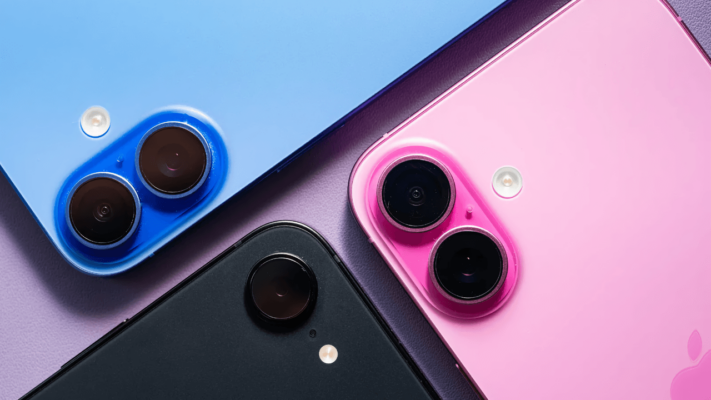
iPhone’da Zil Sesi ve Bildirim Sesi Değiştirme Rehberi
iPhone’da Zil Sesi ve Bildirim Sesi Değiştirme işlemi için cihazınızın “Ayarlar” menüsüne girip “Ses ve Dokunsal Geri Bildirim” sekmesini seçmeniz yeterlidir. Buradan hem varsayılan zil sesinizi hem de WhatsApp, Mesajlar gibi uygulamalara özel bildirim seslerinizi saniyeler içinde değiştirebilirsiniz. Ayrıca iTunes veya GarageBand kullanarak istediğiniz her şarkıyı özel zil sesi yapabilirsiniz.
iPhone cihazlar, ses özelleştirme konusunda son derece esnek bir yapı sunar. Kullanıcıların en büyük sıkıntısı genellikle özel MP3 dosyalarını zil sesi yapamamaktır. Ancak doğru yöntemlerle bu durumu kolayca çözebilirsiniz. Bu rehberde hem temel ayarları hem de gelişmiş özel ses ekleme yöntemlerini detaylıca inceleyeceğiz.
iPhone’da Varsayılan Zil Sesi Nasıl Değiştirilir?
Apple, iOS işletim sisteminde onlarca farklı zil sesi seçeneği sunar. Bu sesleri değiştirmek oldukça basittir ve birkaç adımda tamamlanır. Sadece sisteme kayıtlı olan zil seslerini kullanmak istiyorsanız bu yöntemi uygulayabilirsiniz.
İlk olarak iPhone’unuzun ana ekranından “Ayarlar” uygulamasını açın. Aşağı doğru kaydırarak “Ses ve Dokunsal Geri Bildirim” (Sounds & Haptics) menüsüne dokunun. Bu bölüm, cihazınızın tüm ses ayarlarını barındırır.
Bununla birlikte açılan ekranda “Zil Sesi” (Ringtone) seçeneğine tıklayın. Karşınıza çıkan listeden istediğiniz sesi seçin. Seçtiğiniz ses otomatik olarak çalar ve test edilir. Aynı menüden “Metin Tonu” (Text Tone) seçeneğine dokunarak SMS sesinizi de değiştirebilirsiniz.
Kişiye Özel Zil Sesi ve Mesaj Sesi Ayarlama
Tüm aramalar için tek bir zil sesi kullanmak sıkıcı olabilir. iOS, belirli kişiler için farklı zil sesleri belirlemenize olanak tanır. Bu özellik, arayan kişiyi ekrana bakmadan anlamanızı sağlar.
- Telefon uygulamasını açın ve “Kişiler” (Contacts) sekmesine geçin.
- Zil sesini değiştirmek istediğiniz kişiyi bulun ve ismine dokunun.
- Sağ üst köşedeki “Düzenle” (Edit) butonuna tıklayın.
- “Zil Sesi” veya “Mesaj Tonu” seçeneklerinden istediğinizi seçin.
- Listeden özel sesi belirleyip “Bitti” diyerek işlemi kaydedin.
Özellikle iş aramaları ve aile bireyleri için farklı zil sesleri belirlemek, hayatınızı büyük ölçüde kolaylaştırır. Bu sayede telefonu cebinizden çıkarmadan kimin aradığını anında anlarsınız.
Uygulamalara Özel Bildirim Sesi Ayarlama (WhatsApp, Instagram)
iOS sisteminde tüm bildirim sesleri tek bir yerden yönetilemez. Üçüncü parti uygulamaların bildirim seslerini değiştirmek için uygulamanın kendi iç ayarlarını kullanmanız gerekir. Varsayılan iOS bildirim sesleri dışında bir ses kullanmak istiyorsanız bu yöntemleri uygulamalısınız.
Öncelikle WhatsApp bildirim sesini değiştirmek için uygulamanın içine girmelisiniz. WhatsApp’ı açın, sağ alt köşedeki “Ayarlar” sekmesine dokunun. “Bildirimler” (Notifications) menüsüne girin. Burada “Mesaj Bildirimleri” altındaki “Ses” seçeneğine tıklayın. Sadece WhatsApp’a özel olan veya telefonunuzdaki varsayılan sesleri buradan seçebilirsiniz.
Ayrıca Instagram, mail uygulamaları ve sosyal medra platformları için de aynı işlemi yapmalısınız. Uygulamanın ayarlar menüsüne girip “Bildirimler” bölümünden sesleri özelleştirebilirsiniz. Ancak üçüncü parti uygulamalara telefonda kayıtlı olmayan özel MP3 sesleri atamak iOS sisteminde sınırlıdır.
iPhone’a Özel MP3 Zil Sesi Ekleme (GarageBand Yöntemi)
Apple, harici bir MP3 dosyasını doğrudan zil sesi yapmanıza izin vermez. Ancak ücretsiz GarageBand uygulaması ile bu engeli aşabilirsiniz. Bu yöntem, en çok aranan ve güvenilir olan resmi Apple yoludur.
İlk olarak App Store’dan Apple’ın ücretsiz uygulaması olan GarageBand’i indirin. Telefonunuzun Dosyalar (Files) uygulamasına girerek zil sesi yapmak istediğiniz MP3 dosyasını iCloud Drive veya iPhone üzerine kaydedin. Dosyanın süresi 30-40 saniyeyi geçmemesine dikkat edin.
Bununla birlikte GarageBand uygulamasını açın ve “Yeni Parça Oluştur” (Create New Song) seçeneğine dokunun. “Ses Kaydedici” (Audio Recorder) seçeneğini seçip kırmızı kayıt butonuna basmadan önce sol üstteki tuğla simgesine (Tracks) dokunun. Üst menüden göz simgesine (Loop) tıklayın ve “Dosyalar” (Files) sekmesine geçin. MP3 dosyanızı buraya sürükleyip bırakın.
Son olarak parçayı kısaltmak için köşelerinden tutarak 30 saniyeye kadar daraltın. Sol üstteki ok simgesine basıp “Parçalarım” (My Songs) diyerek kaydedin. Oluşturduğunuz dosyaya basılı tutın ve “Paylaş” (Share) seçeneğine tıklayın. “Zil Sesi” (Ringtone) sekmesini seçip dosyaya isim vererek “Dışa Aktar” deyin. Ayarlar > Zil Sesi menüsünden özel sesinizi seçebilirsiniz.
iTunes ile Zil Sesi Oluşturma (Mac ve Windows)
Eğer bilgisayar kullanmayı tercih ediyorsanız iTunes yöntemi en hızlı çözümdür. Bu yöntem özellikle eski iOS sürümlerinde ve Windows kullanıcılarında çok popülerdir.
Özellikle bilgisayardan zil sesi yüklerken dosyanın formatı önemlidir. MP3 dosyasını önce AAC formatına çevirmeli, ardından uzantısını .m4r yaparak iTunes kütüphanesine eklemelisiniz. Telefonu bilgisayara bağlayıp “Sesler” (Tones) sekmesini senkronize ettiğinizde zil sesi cihazınıza geçer.
Zil Sesi Değişmiyor Sorunu ve Çözüm Yolları
Bazen tüm ayarları yapmanıza rağmen telefonunuz çaldığında istediğiniz ses çıkmaz. Bu durum genellikle kullanıcı hatasından kaynaklanır ve çözülmesi oldukça kolaydır. İşte en sık karşılaşıran sorunlar:
İlk olarak telefonunuzun sol üst köşesindeki fiziksel susturma (Mute) anahtarını kontrol edin. Anahtar turuncu renk görünüyorsa telefonunuz sessize alınmış demektir. Bu durumda hiçbir zil sesi çalmaz. Anahtarı geri çevirerek sesi açın.
Bununla birlikte “Odaklanma” (Focus) modunu kontrol edin. iPhone’unuzda Rahatsız Etmeyin (DND) modu açıksa, gelen aramalar ve bildirimler sessiz kalır. Kontrol Merkezi’ne inip hilal simgesinin kapalı olduğundan emin olun. Ayrıca Ayarlar > Odaklanma menüsünden bu modların otomatik kapanmasını sağlayabilirsiniz.
Bluetooth Cihazlarının Bildirim Sesine Etkisi
Eğer telefonunuz bir Bluetooth hoparlöre veya AirPods’a bağlıysa, zil sesi dışarıdan çalmaz. Ses doğrudan kulaklığa veya hoparlöre gider. Bu durumda telefonunuz çaldığını zannederken aslında sessiz kalır.
Ayrıca ayarlarda “Bluetooth cihazı çaldığında zil sesini kısma” seçeneği kapalı olabilir. Ayarlar > Bluetooth menüsünden bağlı cihazların yanındaki “i” ikonuna dokunun. Buradan cihaz ayarlarını kontrol ederek zil sesinin hem telefondan hem de kulaklıktan çıkmasını sağlayabilirsiniz.
Sıkça Sorulan Sorular
iPhone’da Zil Sesi ve Bildirim Sesi Değiştirme işlemi ne kadar sürer?
Varsayılan iOS seslerinden birini seçiyorsanız işlem sadece 10 saniye sürer. Ancak özel bir MP3 dosyası yüklemek istiyorsanız GarageBand veya iTunes kullanarak bu işlemi 5 ila 10 dakikada tamamlayabilirsiniz.
iPhone’a indirilen şarkı direkt zil sesi yapılabilir mi?
Hayır, Apple’ın güvenlik politikaları gereği telefona indirilen bir MP3 dosyasını doğrudan ayarlardan zil sesi yapamazsınız. Mutlaka GarageBand veya iTunes aracı kullanarak dosyayı sisteme tanıtmanız gerekir.
Zil sesi için en uygun süre ne kadardır?
iPhone zil sesleri için en ideal süre 30 saniyedir. Ses dosyası 40 saniyeden uzunsa sistem bunu zil sesi olarak kabul etmeyebilir veya otomatik olarak keser.
WhatsApp’a özel zil sesi nasıl yüklenir?
iOS sisteminde WhatsApp’a özel harici MP3 sesi yüklemek mümkün değildir. Ancak WhatsApp’ın kendi sunduğu bildirim sesleri arasından seçim yapabilir veya iPhone’un varsayılan zil seslerini atayabilirsiniz.
Kişiye özel zil sesi ayarladım ama çalmıyor, neden?
Bu sorunun temel nedeni “Odaklanma” modunun açık olması veya telefonun fiziksel olarak sessize alınmış olmasıdır. Ayrıca kişinin ayarlarında “Acil Durum Atlatması” (Emergency Bypass) açık değilse Odaklanma modu onun sesini de kısıyor olabilir.
Yorumlar