
iPhone’da AirDrop Nasıl Kullanılır? Adım Adım Rehber
iPhone’da AirDrop nasıl açılır, fotoğraf ve belge nasıl gönderilir? Ayarlardan sorun gidermeye kadar AirDrop kullanımı hakkında bilmeniz gereken her şey.
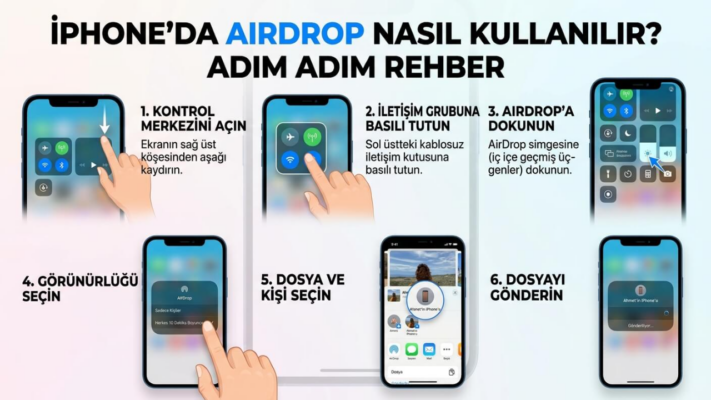
AirDrop, iPhone, iPad ve Mac cihazları arasında kablosuz bağlantı ile fotoğraf, video, belge ve bağlantı gönderip almanızı sağlayan Apple özelliğidir. Kullanmak için Ayarlar’dan veya Kontrol Merkezi’nden AirDrop’u açık konuma getirmeniz, ardından göndermek istediğiniz içeriği seçip “Paylaş” simgesinden AirDrop’a dokunmanız yeterlidir.
AirDrop Nedir, Nasıl Çalışır?
AirDrop, Wi-Fi ve Bluetooth teknolojilerini birlikte kullanarak yakın mesafedeki Apple cihazları arasında doğrudan, internete ihtiyaç duymadan dosya aktarımı yapar. İnternet üzerinden yüklenip indirilmediği için aktarım hızı genellikle çok yüksektir; büyük boyutlu video dosyaları bile saniyeler içinde karşı tarafa ulaşabilir.
AirDrop yalnızca Apple cihazları arasında çalışır. Yani bir iPhone’dan Android telefona doğrudan AirDrop ile dosya gönderemezsiniz.
iPhone’da AirDrop Nasıl Açılır?
AirDrop’u etkinleştirmenin iki yolu vardır.
Kontrol Merkezi’nden açma:
- Ekranın sağ üst köşesinden aşağı doğru kaydırarak Kontrol Merkezi’ni açın (Home tuşlu modellerde ekranın altından yukarı kaydırın).
- Ağ bağlantıları bulunan kutuya basılı tutun.
- AirDrop simgesine dokunun.
- “Yalnızca Kişiler”, “Herkes” veya “10 Dakika Boyunca Herkes” seçeneklerinden birini seçin.
Ayarlar üzerinden açma:
- Ayarlar uygulamasını açın.
- “Genel” sekmesine girin.
- “AirDrop” seçeneğine dokunun.
- İstediğiniz görünürlük ayarını seçin.
AirDrop ile Fotoğraf Nasıl Gönderilir?
Fotoğraf ve video paylaşımı en sık kullanılan AirDrop işlemidir. İşlem şu şekilde yapılır:
- Fotoğraflar uygulamasını açın.
- Göndermek istediğiniz fotoğrafı veya fotoğrafları seçin.
- Sol alttaki paylaş simgesine dokunun.
- Açılan menüde AirDrop seçeneğinin altında görünen kişi veya cihazı seçin.
- Karşı taraf gelen isteği kabul ettiğinde aktarım otomatik başlar.
Birden fazla fotoğraf göndermek isterseniz, seçim ekranında parmağınızla birden fazla kareye dokunarak çoklu seçim yapabilirsiniz.
AirDrop ile Belge Nasıl Gönderilir?
PDF, Word dosyası, Excel tablosu gibi belgeleri göndermek için adımlar benzerdir:
- Belgenin bulunduğu uygulamayı açın (Dosyalar, Mail, Notlar vb.).
- Göndermek istediğiniz belgeyi seçin.
- Paylaş simgesine dokunun.
- AirDrop altında görünen alıcıyı seçin.
- Karşı taraf isteği onayladığında dosya aktarılır.
Dosyalar uygulaması üzerinden gönderim yapacaksanız dosyaya basılı tutup “Paylaş” seçeneğini kullanmanız yeterlidir.
AirDrop Görünürlük Ayarları Ne Anlama Gelir?
| Ayar | Ne İşe Yarar | Ne Zaman Kullanılır |
|---|---|---|
| Alıcı Yok | AirDrop kapalıdır, kimse dosya gönderemez | Gizlilik önceliğiyse |
| Yalnızca Kişiler | Sadece rehberinizde kayıtlı kişiler görebilir | Günlük kullanım için önerilir |
| Herkes | Yakındaki tüm Apple cihazları sizi görebilir | Tanımadığınız biriyle tek seferlik paylaşımda |
| 10 Dakika Boyunca Herkes | 10 dakika sonra otomatik “Yalnızca Kişiler”e döner | iOS 16.2 ve sonrasında güvenlik amaçlı eklendi |
AirDrop Çalışmıyorsa Ne Yapmalı?
AirDrop bazen bağlantı sorunları nedeniyle çalışmayabilir. En sık karşılaşılan çözümler şunlardır:
- Her iki cihazda da Wi-Fi ve Bluetooth’un açık olduğundan emin olun.
- Cihazların birbirine yeterince yakın (yaklaşık 9 metre içinde) olduğunu kontrol edin.
- Uçak Modu açıksa kapatın.
- Kişisel Erişim Noktası özelliği açıksa geçici olarak kapatın; bazı modellerde AirDrop ile çakışabiliyor.
- Cihazı yeniden başlatın.
- AirDrop görünürlük ayarının “Alıcı Yok” konumunda olmadığından emin olun.
Sık Yapılan Hatalar
- AirDrop’u açık bıraktıktan sonra tekrar kapatmayı unutmak, gereksiz gelen dosya isteklerine yol açar.
- “Herkes” ayarını sürekli açık tutmak, tanımadık kişilerden istenmeyen içerik gelmesine sebep olabilir.
- Wi-Fi kapalıyken sadece Bluetooth ile aktarım denemek; AirDrop’un düzgün çalışması için ikisinin de açık olması gerekir.
Sık Sorulan Sorular
AirDrop internet olmadan çalışır mı?
Evet, AirDrop internet bağlantısına ihtiyaç duymaz. Wi-Fi ve Bluetooth üzerinden doğrudan cihazlar arası bağlantı kurar, bu yüzden mobil veri veya Wi-Fi ağına bağlı olmasanız da çalışır.
AirDrop ile Android’e dosya gönderebilir miyim?
Hayır. AirDrop yalnızca Apple ekosistemine özel bir özelliktir ve iPhone, iPad, Mac dışındaki cihazlarla çalışmaz.
AirDrop’ta gönderilen dosyaların boyut sınırı var mı?
Apple resmi bir üst sınır belirtmez; teorik olarak büyük dosyalar da gönderilebilir, ancak çok büyük video dosyalarında aktarım süresi ve cihaz depolama alanı önemli hale gelir.
AirDrop neden bazen karşıdaki cihazı göstermiyor?
Genellikle Wi-Fi/Bluetooth kapalı olması, cihazların birbirinden uzak olması veya görünürlük ayarının “Yalnızca Kişiler” olup karşı tarafın rehberde kayıtlı olmaması bu soruna yol açar.
AirDrop ile gelen dosyalar nereye kaydedilir?
Fotoğraf ve videolar otomatik olarak Fotoğraflar uygulamasına, belgeler ise genellikle Dosyalar uygulamasına veya gönderildiği uygulamaya kaydedilir.
Yorumlar