
Android Telefonda Fabrika Ayarlarına Döndürme (Hard Reset) Nasıl Yapılır?
Android Telefonda Fabrika Ayarlarına Döndürme (Hard Reset) işlemlerini öğrenin. Ayarlar menüsü ve recovery mod ile telefonu sıfırlama adımlarını, veri yedeğini ve şifre kırma yöntemlerini inceleyin.
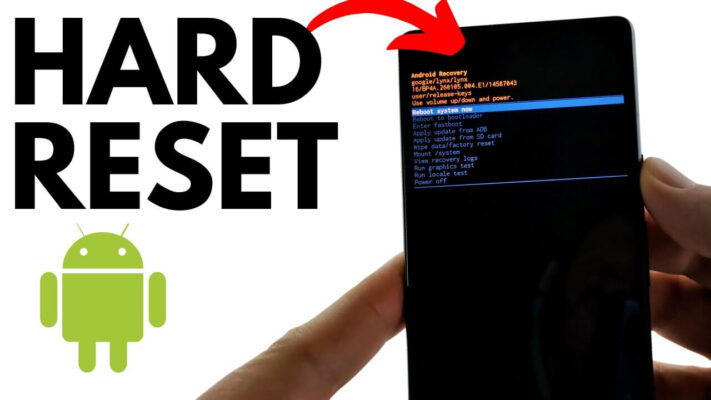
Android Telefonda Fabrika Ayarlarına Döndürme (Hard Reset) Rehberi
Android Telefonda Fabrika Ayarlarına Döndürme işlemi için telefonunuzun “Ayarlar > Sistem > Sıfırlama” menüsüne girip “Tüm verileri sil” seçeneğine dokunmanız yeterlidir. Öncelikle bu işlem cihazınızdaki tüm fotoğraf, uygulama ve dosyaları kalıcı olarak siler. Bu yüzden işleme başlamadan önce mutlaka Google Drive veya yerel bir bilgisayar üzerinden veri yedeği almalısınız. Böylece telefonu satarken veya bir arıza çözülürken verilerinizi güvende tutarsınız.
Akıllı telefonlar zamanla yavaşlar ve depolama alanı dolar. Ayrıca bazen kullanıcılar ekran kilidi şifresini unutur ve cihaza giriş yapamaz. Böyle bir durumda cihazı ilk günkü hızına kavuşturmak için hard reset işlemi yapmanız gerekir. Dolayısıyla bu rehberde hem menü üzerinden sıfırlamayı hem de tuş kombinasyonlarıyla recovery moduna girmeyi detaylıca anlatıyoruz.
Android Telefonda Fabrika Ayarlarına Döndürme Nedir?
Fabrika ayarlarına döndürme, cihazı satın aldığınız ilk günkü haline getirir. Çünkü bu işlem telefonun dahili belleğini tamamen temizler. Ayrıca sizin yüklediğiniz tüm üçüncü parti uygulamaları sistem tek tek siler. Bununla birlikte telefonun yazılımında oluşan çakışmaları ve hataları bu işlem kökten çözer. Dolayısıyla performans sorunları yaşayan cihazlar bu yöntemle yeniden hızlanır.
Hard Reset Öncesi Mutlaka Yapmanız Gerekenler
Siz işleme başlamadan önce üç kritik adımı tamamlamalısınız. Çünkü aksi takdirde verilerinizi kalıcı olarak kaybedersiniz. Ayrıca telefon sıfırlama sonrası Google kilidi (FRP) ile sizi engelleyebilir.
- Google Hesabını Çıkış Yapın: Siz ayarlardan Google hesabınızı silmelisiniz. Böylece reset sonrası telefon eski şifrenizi istemez.
- Veri Yedeği Alın: Siz fotoğraf ve kişisel dosyalarınızı bir bilgisayara taşımalısınız.
- Şarjı Kontrol Edin: Siz telefonun şarjının en az %50 olduğundan emin olmalısınız. Çünkü telefon reset sırasında kapanırsa sistem çöker.
Ayarlar Menüsü Üzerinden Fabrika Ayarlarına Döndürme
Eğer telefonunuzun ekran kilidini biliyorsanız ve menüye erişebiliyorsanız bu yöntemi kullanmalısınız. Öncelikle telefonun “Ayarlar” uygulamasını açın. Ardından “Sistem” veya “Genel Yönetim” sekmesine dokunun. Bu sırada karşınıza çıkan “Sıfırlama” seçeneğine tıklayın. Son olarak “Tüm verileri sil (fabrika verilerine sıfırla)” butonuna basın. Böylece sistem sizden PIN kodunuzu isteyecektir ve siz kodu girdikten sonra tüm verileri siler.
Recovery Mod ile Hard Reset (Tuş Kombinasyonu Yöntemi)
Bazen kullanıcılar ekran şifresini unutur ve menüye giriş yapamaz. Bu durumda siz donanımsal tuşları kullanarak recovery moduna girmelisiniz. Öncelikle telefonun güç tuşuna basılı tutarak cihazı tamamen kapatın. Ardından markasına göre aşağıdaki tuş kombinasyonlarını uygulayın.
Aşağıdaki tablo, popüler Android markaların recovery mod tuş kombinasyonlarını gösterir:
Recovery Menüsünde Sıfırlama Adımları
İlk olarak tuşlara bastığınızda telefon siyah bir ekranda açılır. Bu sırada karşınıza çıkan siyah menüden “Wipe data/factory reset” seçeneğine inmelisiniz. Çünkü ses tuşları menüde aşağı yukarı hareket etmenizi sağlar. Ardından güç tuşuyla onaylayın ve “Factory data reset” seçeneğine gidin. Son olarak işlem bitince “Reboot system now” yazısına basın. Böylece telefonunuz temiz bir şekilde yeniden başlar.
Sık Yapılan Hatalar
Genellikle kullanıcılar Google hesabını çıkış yapmadan hard reset atar. Ancak bu durum telefonu “FRP Kilit” (Fabrika Sıfırlama Koruması) ile kilitler. Çünkü Google, telefonun çalınmasını engellemek için eski hesap şifresini ister. Bu yüzden siz işlemden önce mutlaka hesabı çıkış yapmalısınız. Ayrıca reset sonrası telefon ilk açılışta biraz bekler. Dolayısıyla siz sistemi zorla kapatmaya çalışmayın ve sabırla bekleyin.
Sıkça Sorulan Sorular
Android Telefonda Fabrika Ayarlarına Döndürme işlemi verileri siler mi?
Evet, bu işlem telefonunuzdaki tüm fotoğraf, kişi ve uygulamaları kalıcı olarak siler. Bu yüzden siz işlemden önce mutlaka yedek almalısınız.
Hard reset telefonu hızlandırır mı?
Evet, hızlandırır. Çünkü sistem biriken çöp dosyaları ve hatalı uygulamaları tamamen temizler. Böylece telefon ilk günkü performansına döner.
Ekran kilidini unuttum, hard reset atabilir miyim?
Evet, atabilirsiniz. Eğer menüye giremiyorsanız ses ve güç tuşlarını kullanarak recovery moduna girmelisiniz. Böylece donanımsal olarak sıfırlama yaparsınız.
Hard reset sonrası Google hesabı şifresi istiyor, ne yapmalıyım?
Siz bu duruma FRP kilidi takılırsınız. Çünkü reset öncesi Google hesabını çıkış yapmadınız. Bu yüzden siz telefonu eski hesabın şifresiyle açmalısınız veya yetkili servise gitmelisiniz.
Telefon şarja takılıyken hard reset atılır mı?
Evet, atılır. Ancak kablosuz bağlantıyı çıkarmanız daha güvenlidir. Ayrıca telefonun şarjının en az %50 olması sistemin reset sırasında kapanmasını engeller.
Recovery mod siyah ekranda kalıyor, nasıl düzeltebilirim?
Siz ses tuşlarıyla menüyü göremiyorsanız tuş kombinasyonunu yanlış yaptınız demektir. Bu yüzden telefonu tekrar kapatın ve markanıza uygun tuş kombinasyonunu tekrar deneyin.
Yorumlar