
Android Geliştirici Seçenekleri Nasıl Açılır? Güncel Rehber
Android telefonda geliştirici seçenekleri açma işlemi nasıl yapılır? Geliştirici modu özellikleri, USB hata ayıklama ve OEM kilidi kullanımı rehberimizde.
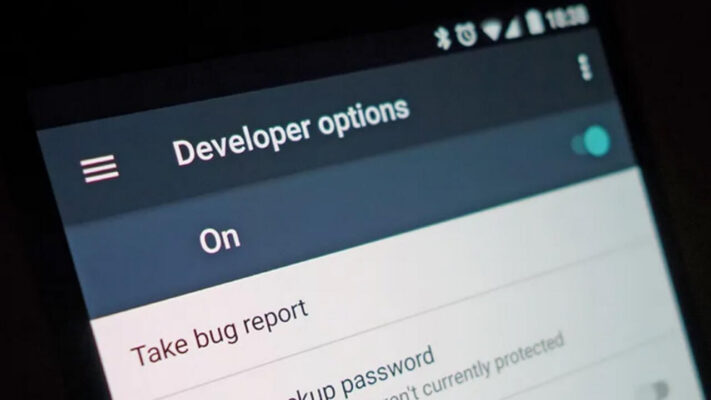
Android Telefonda Geliştirici Seçenekleri Açma ve Kullanma Rehberi
Android cihazlarda varsayılan olarak gizli tutulan geliştirici seçenekleri, USB hata ayıklama, animasyon hızlandırma ve OEM kilidi açma gibi ileri düzey işlemler için aktifleştirilmelidir. Geliştirici seçenekleri açma işlemi, telefonun “Derleme numarası” bölümüne 7 kez dokunarak saniyeler içinde tamamlanır.
Geliştirici Seçenekleri Nedir ve Ne İşe Yarar?
Geliştirici menüsü, yazılım geliştiricilerin uygulamaları test etmesi ve sistem seviyesinde ince ayar yapması için Google tarafından tasarlanmış bir araç setidir. Standart kullanıcılar için gizlidir çünkü bilinçsiz kullanım cihazın performansını düşürebilir veya veri kaybına yol açabilir.
Temel Kullanım Alanları:
- Bilgisayar ile uygulama yükleme (ADB)
- Özel ROM (işletim sistemi) kurulumu
- Arayüz hızlandırma
Android’de Geliştirici Seçenekleri Nasıl Açılır?
Geliştirici modunu aktifleştirmek için aşağıdaki adımları sırasıyla izleyin:
- Telefonun Ayarlar uygulamasını açın.
- Telefon Hakkında (Bazı markalarda “Cihaz bilgileri” veya “Yazılım bilgisi”) menüsüne girin.
- Derleme numarası (Build number) satırını bulun.
- Bu satıra arka arkaya 7 kez hızlıca dokunun.
- Ekranınızda “Geliştirici modu etkinleştirildi” veya “Artık geliştiricisiniz!” uyarısı belirecektir.
- Ayarlar ana menüsüne geri döndüğünüzde Geliştirici Seçenekleri menüsünün göründüğünü fark edeceksiniz.
Not: Samsung cihazlarda “Derleme numarası” yerine “Yazılım bilgisi” altındaki “Derleme numarası” kullanılır. Xiaomi cihazlarda ise “Mi Sürümü” satırına dokunulması gerekir.
Geliştirici Seçeneklerinde En Çok Kullanılan Özellikler
Menüyü aktifleştirdikten sonra dikkatli kullanmanız gereken kritik ayarlar şunlardır:
Geliştirici Seçenekleri Nasıl Kapatılır?
Menüyü gizlemek isterseniz iki yöntem vardır:
- Geliştirici Seçenekleri menüsüne girip en üstteki toggle (anahtar) düğmesini kapalı konuma getirin.
- Ayarlar > Uygulamalar bölümünden “Ayarlar” uygulamasının verilerini temizleyin. Bu işlem menüyü tamamen kaldırır ancak kişisel ayarlarınızı sıfırlar.
Sıkça Sorulan Sorular
Geliştirici seçeneklerini açmak telefonu bozar mı?
Hayır, sadece menüyü görünür kılar. Ancak menüdeki ayarları bilinçsizce değiştirmek (örneğin işlemci sınırlamak) performans sorunlarına yol açabilir.
USB hata ayıklama açık unutulursa ne olur?
Güvenilmeyen bilgisayara bağlandığında cihaza yetkisiz müdahale riski oluşur. İşlem bittikten sonra kapatılması önerilir.
OEM kilidi açmak garantiyi bozar mı?
Evet, çoğu üretici OEM kilidi açılan cihazların yazılım garantilerini geçersiz kılar.
7 kez dokunma çalışmıyorsa ne yapmalıyım?
Kullandığınız Android sürümüne göre menü yolu değişebilir. Cihazın arama çubuğuna “Derleme numarası” yazarak ilgili satıra direkt erişebilirsiniz.
Yorumlar