
Samsung Telefon Değiştirirken Veri Aktarımı Nasıl Yapılır? (2026)
Samsung telefon değiştirirken veri aktarımı için Smart Switch, kablosuz, kablolu ve bilgisayar yöntemlerini adım adım anlattık. Rehberimizle verilerinizi kaybetmeden taşıyın.
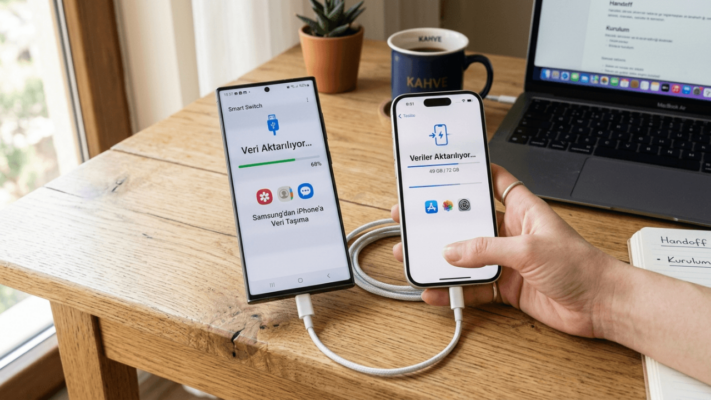
Samsung Telefon Değiştirirken Veri Aktarımı Nasıl Yapılır?
Samsung telefon değiştirirken veri aktarımı, Smart Switch uygulaması ile kablosuz, kablolu veya bilgisayar üzerinden yapılır. Eski cihazınızdaki kişiler, fotoğraflar, mesajlar ve uygulamalar dakikalar içinde yeni Galaxy telefonunuza taşınabilir. İşte tüm yöntemlerin detaylı anlatımı.
Smart Switch Nedir ve Neden Kullanılır?
Samsung’un geliştirdiği Smart Switch, eski telefondan yeni Galaxy cihazına veri aktarımı için tasarlanmış resmi bir uygulamadır. Android, iOS ve hatta Windows Mobile işletim sistemine sahip cihazlardan veri taşıma imkanı sunar. Uygulama, Galaxy telefonlarda ön yüklü olarak gelir ve ekstra bir indirme gerektirmez. One UI arayüzüyle tam uyumlu çalışan Smart Switch, aktarım sırasında veri bütünlüğünü korur ve şifreleme desteği sayesinde güvenli bir transfer ortamı oluşturur.
Smart Switch’i tercih etmeniz için en önemli neden, Samsung ekosistemiyle derin entegrasyonudur. Ana ekran düzeni, uygulama klasörleri, alarm ayarları, hatta arama engelleme listesi gibi detaylar bile aktarılabilir. Bu sayede yeni telefonunuzu kurcalamak yerine, eski cihazınızdaki alışkanlıklarınızı anında devralırsınız. Uygulama ayrıca Google Play Store’dan indirilemeyen Samsung özel uygulamalarının da yeni cihaza taşınmasını sağlar.
Kablosuz Veri Aktarımı (Galaxy’den Galaxy’ye)
Kablosuz yöntem, iki Galaxy cihaz arasında veri aktarımı yapmak isteyen kullanıcılar için en pratik seçenektir. USB kablo veya adaptör aramanıza gerek kalmadan, Wi-Fi Direct teknolojisi sayesinde cihazlar doğrudan birbirine bağlanır. Bu yöntemde her iki cihazın da aynı Wi-Fi ağına bağlı olması gerekmez; telefonlar kendi aralarında özel bir bağlantı kurar.
Adım 1: Eski Galaxy telefonunuzda Smart Switch uygulamasını açın ve “Veri gönder” seçeneğine dokunun.
Adım 2: Bağlantı türü olarak “Kablosuz”u seçin. Telefonunuz, yüksek frekanslı ses sinyalleri kullanarak yakındaki Galaxy cihazlarını taramaya başlayacaktır.
Adım 3: Yeni Galaxy telefonunuzda Smart Switch’i açın ve “Veri al” seçeneğini seçin. Ekranda bağlantı isteği belirdiğinde “Evet”e dokunun.
Adım 4: Eski cihazınızda eşleşme onayı istendiğinde “Bağlan” tuşuna basın.
Adım 5: Yeni telefonunuzda aktarılmasını istediğiniz veri kategorilerini işaretleyin ve “İleri”ye dokunun.
Adım 6: Transfer tamamlandığında her iki cihazda da “Bitti” seçeneğine basın.
Bu yöntemde dikkat etmeniz gereken en önemli nokta, her iki cihazın da şarj seviyesinin en az yüzde elli olmasıdır. Büyük veri aktarımlarında telefonlar ısınabilir; bu nedenle aktarım sırasında cihazları düz bir zemine yerleştirmeniz önerilir.
Kablolu Veri Aktarımı (USB Kablo ile)
Kablolu aktarım, büyük boyutlu dosyaları veya yüzlerce gigabayt veriyi taşımanız gerektiğinde en hızlı ve güvenilir yöntemdir. USB bağlantısı, kablosuz bağlantıya kıyasla daha stabil bir aktarım sunar ve pil tüketimini minimize eder. Galaxy’den Galaxy’ye aktarımda USB-C’den USB-C’ye kablo kullanabilirsiniz; farklı bağlantı noktalarına sahip cihazlar için OTG adaptörü gerekebilir.
Adım 1: Eski Galaxy telefonunuzu, orijinal USB kablosunu kullanarak yeni Galaxy cihazınıza bağlayın.
Adım 2: Cihazlardan birinde “USB cihazı için bir uygulama seç” bildirimi belirdiğinde Smart Switch’i seçin.
Adım 3: Eski cihazda “Veri gönder”, yeni cihazda ise “Veri al” seçeneğine dokunun.
Adım 4: Eski telefonunuzda bağlantı onayı istendiğinde “Bağlan”a basın.
Adım 5: Yeni cihazınızda aktarılacak verileri seçin ve “İleri”ye dokunun. Eğer yeni cihazınızda Google hesabınız aktif değilse, eski cihaz hesapları kopyalama seçeneği sunacaktır. “Kopyala” veya “Atla” seçeneklerinden birini tercih edebilirsiniz.
Adım 6: Transfer tamamlandıktan sonra her iki cihazda da “Bitti” tuşuna dokunun.
Kablolu aktarımda bazı uygulamalar soluk görünebilir. Bu durum, ilgili uygulamaların arka planda yüklenmeye devam ettiğini gösterir; endişelenmeyin, kurulum tamamlandığında normal şekilde kullanılabilir hale gelecektir.
iPhone’dan Samsung Galaxy’e Veri Aktarımı
iOS ekosisteminden Samsung’a geçiş yapan kullanıcılar için Smart Switch, iCloud yedeklemesi veya doğrudan kablolu bağlantı ile aktarım imkanı sunar. Bu yöntemler sayesinde iPhone’daki kişiler, fotoğraflar, videolar, mesajlar ve takvim etkinlikleri Galaxy cihazınıza sorunsuzca taşınabilir.
iCloud Üzerinden Kablosuz Aktarım
Adım 1: Aktarım işlemlerini başlatmadan önce Apple Hesabınız için iki faktörlü kimlik doğrulamayı geçici olarak kapatın.
Adım 2: Yeni Galaxy cihazınızda Smart Switch uygulamasını açın, “Başlat”a ve ardından “Kablosuz”a dokunun.
Adım 3: “Al” seçeneğini seçin ve kaynak cihaz olarak iOS’u işaretleyin.
Adım 4: iCloud kullanıcı adınızı ve parolanızı girerek oturum açın.
Adım 5: Galaxy cihazınıza aktarmak istediğiniz verileri seçin ve “İçe Aktar”a dokunun.
Lightning Kablo ile Doğrudan Aktarım
Adım 1: USB-C konektörünü ve Lightning kablonuzu kullanarak Galaxy cihazınızı iPhone’a bağlayın.
Adım 2: Galaxy telefonunuzda “İleri”ye dokunun ve ekrandaki talimatları izleyin.
Adım 3: Aktarılacak verileri seçin ve “Aktar”a basın.
iPhone’dan Android’e geçişte WhatsApp sohbetlerinizi taşımak istiyorsanız, Smart Switch’in yanı sıra WhatsApp’ın yerleşik sohbet aktarım özelliğini de kullanmanız gerekir. iMessage’ı devre dışı bırakmayı unutmayın; aksi halde SMS mesajlarınızı alamayabilirsiniz.
Android’den Samsung Galaxy’e Veri Aktarımı
Samsung dışında bir Android telefondan Galaxy cihazına geçiş yapıyorsanız, Smart Switch Google Play Store üzerinden indirilebilir. Xiaomi, OPPO, Huawei veya diğer markalardan gelen kullanıcılar bu yöntemle verilerini taşıyabilir.
Adım 1: Her iki cihaza da Smart Switch uygulamasını indirin ve kurun.
Adım 2: Cihazları birbirine yakın tutun ve kesintisiz bir internet bağlantısı sağlayın.
Adım 3: Yeni Galaxy cihazınızda Smart Switch’i açın, “Başlat”a dokunun ve talimatları izleyin.
Adım 4: Aktarmak istediğiniz verileri seçin ve “Aktar”a dokunun.
Bu yöntemde aktarılabilecek veri türleri, eski cihazın üreticisine ve Android sürümüne bağlı olarak değişiklik gösterebilir. Örneğin Huawei cihazlardan gelen kullanıcılar, HMS (Huawei Mobile Services) uygulamalarının Galaxy cihazda çalışmayabileceğini göz önünde bulundurmalıdır.
Bilgisayar Üzerinden Veri Aktarımı
Smart Switch’in Windows ve Mac için geliştirilen masaüstü sürümü, telefonunuzu bilgisayar üzerinden yedekleme ve geri yükleme imkanı sunar. Bu yöntem özellikle eski ve yeni telefonunuzun aynı anda elinizde olmadığı durumlarda faydalıdır.
Adım 1: Smart Switch uygulamasını bilgisayarınıza samsung.com/tr/apps/smart-switch adresinden indirin ve kurun.
Adım 2: Eski telefonunuzu USB kablosuyla bilgisayara bağlayın ve yedekleme işlemini başlatın.
Adım 3: Yedekleme tamamlandıktan sonra eski telefonu çıkarın.
Adım 4: Yeni Galaxy telefonunuzu aynı bilgisayara bağlayın.
Adım 5: Bilgisayar ekranındaki talimatları izleyerek yedeklenen verileri yeni cihaza geri yükleyin.
Masaüstü sürümü ayrıca iTunes yedeklemelerini Galaxy cihazlara geri yükleme özelliği de sunar. iPhone kullanıcıları, iTunes üzerinden aldıkları yedekleri doğrudan yeni Samsung telefonlarına aktarabilir.
Aktarılabilecek Veri Türleri
Smart Switch ile nelerin taşınabileceğini bilmek, aktarım öncesi planlama yapmanızı kolaylaştırır. Galaxy’den Galaxy’ye aktarımda neredeyse tüm veriler taşınabilirken, farklı işletim sistemlerinden gelindiğinde bazı kısıtlamalar söz konusu olabilir.
Tablolar
| Veri Türü | Galaxy → Galaxy | Android → Galaxy | iOS → Galaxy |
|---|---|---|---|
| Kişiler | ✅ | ✅ | ✅ |
| Mesajlar (SMS/MMS) | ✅ | ✅ | ✅ |
| Fotoğraflar ve Videolar | ✅ | ✅ | ✅ |
| Müzik ve Çalma Listeleri | ✅ | ✅ (DRM hariç) | ✅ (DRM hariç) |
| Uygulamalar | ✅ | ✅ | ⚠️ (Eşdeğer önerilir) |
| Anasayfa Düzeni | ✅ | ❌ | ❌ |
| Wi-Fi Ayarları | ✅ | ❌ | ❌ |
| Arama Kayıtları | ✅ | ✅ | ✅ |
| Takvim | ✅ | ✅ | ✅ |
| Notlar | ✅ | ⚠️ | ⚠️ |
| Alarm ve Dünya Saati | ✅ | ❌ | ❌ |
DRM korumalı müzik ve video dosyaları, lisans sınırlamaları nedeniyle aktarılamaz. Bu içerikleri yeni cihazınızda kullanmak için ilgili platformdan yeniden indirmeniz gerekir.
Veri Aktarımı Öncesi Hazırlık Rehberi
Aktarım işlemine başlamadan önce alacağınız bazı önlemler, sürecin sorunsuz ilerlemesini sağlar. Veri kaybı riskini minimize etmek için aşağıdaki kontrol listesini uygulayın.
- Her iki cihazın şarj seviyesini en az yüzde elli yapın.
- Yeni telefonunuzda yeterli depolama alanı olduğundan emin olun.
- Eski cihazınızdaki verileri Samsung Cloud veya Google Hesabı üzerinden ekstra yedekleyin.
- Aktarım sırasında cihazları kullanmayın; arka plandaki uygulamaları kapatın.
- Kablosuz aktarımda her iki cihazın da birbirine çok yakın olmasına dikkat edin.
- iPhone’dan aktarım yapıyorsanız iMessage’ı devre dışı bırakın.
- SIM kartınızı yeni telefona geçirmeden önce aktarımı tamamlayın.
Bu hazırlık adımları, aktarım sırasında yaşanabilecek kesintileri ve veri kayıplarını önler. Özellikle yüzlerce gigabayt veri taşıyacaksanız, gece yatmadan önce aktarımı başlatmanız ve sabah kontrol etmeniz önerilir.
Sık Karşılaşılan Sorunlar ve Çözümleri
Aktarım sırasında bazı teknik sorunlarla karşılaşabilirsiniz. Bu sorunların çoğu basit müdahalelerle çözülebilir.
Bağlantı Kurulamıyor: Her iki cihazın da Bluetooth ve konum servislerinin açık olduğundan emin olun. Kablosuz aktarımda cihazları birbirine dokunduracak kadar yakın tutun.
Aktarım Yavaş İlerliyor: Kablosuz bağlantıda Wi-Fi kanal yoğunluğu aktarım hızını düşürebilir. Mümkünse kablolu bağlantıya geçin veya farklı bir ortamda deneyin.
Uygulamalar Açılmıyor: Aktarım tamamlandıktan sonra bazı uygulamaların arka planda yüklenmeye devam ettiğini unutmayın. Cihazı yeniden başlatmak bu sorunu genellikle çözer.
Bilgisayar Bağlantısı Kopuyor: Ön panel USB portları yerine anakart üzerindeki arka USB portlarını kullanın. Samsung USB sürücüsünü yeniden yüklemek de bağlantıyı stabilize edebilir.
Veri Eksik Görünüyor: Aktarım sonrası “Veri aktarma sonuçları” ekranını kontrol edin. Kopyalanamayan öğeler burada listelenir; eksik verileri manuel olarak taşıyabilirsiniz.
Sık Sorulan Sorular (SSS)
Samsung telefon değiştirirken veri aktarımı ücretli mi?
Hayır, Smart Switch uygulaması tamamen ücretsizdir. Galaxy telefonlarda ön yüklü gelir; diğer Android cihazlarda ise Google Play Store’dan ücretsiz indirilebilir.
WhatsApp sohbetlerimi yeni Samsung telefonuma aktarabilir miyim?
Evet, ancak bu işlem için Smart Switch’in yanı sıra WhatsApp uygulamasının yerleşik sohbet aktarım özelliğini de kullanmanız gerekir. iPhone’dan Android’e geçişte özel bir QR kod tarama adımı bulunur.
Aktarım sırasında eski telefonumdaki veriler silinir mi?
Hayır, Smart Switch verileri kopyalar; eski cihazınızdaki hiçbir veriyi silmez. Aktarım sonrası her iki telefonda da verileriniz kalır.
Smart Switch olmadan veri aktarımı yapabilir miyim?
Google Hesabı senkronizasyonu, Samsung Cloud veya üçüncü parti bulut depolama hizmetleriyle manuel aktarım yapabilirsiniz. Ancak Smart Switch, en kapsamlı ve kullanıcı dostu yöntemdir.
Aktarım ne kadar sürer?
Aktarım süresi, veri boyutuna ve bağlantı türüne göre değişir. Birkaç yüz megabayt veri için birkaç dakika, yüzlerce gigabayt için ise birkaç saat sürebilir. Kablolu bağlantı kablosuz bağlantıya göre daha hızlıdır.
Eski telefonum çok eski bir model; yine de aktarım yapabilir miyim?
Smart Switch, Android 4.3 ve üzeri işletim sistemine sahip cihazları destekler. iOS tarafında ise iOS 9 ve sonrası gereklidir. Daha eski cihazlar için Google Hesabı senkronizasyonu önerilir.
Aktarım sırasında telefonumu kullanabilir miyim?
Aktarım devam ederken çoklu görev yapmak teknik olarak mümkün olsa da, Samsung bu işlemi önermez. Aktarımı kesintisiz tamamlamak için cihazları kullanmamanız en doğrusudur.
Smart Switch PC sürümü Mac’te çalışır mı?
Evet, Smart Switch hem Windows hem de macOS işletim sistemlerinde kullanılabilir. Mac kullanıcıları ayrıca iTunes yedeklemelerini Galaxy cihazlara aktarma imkanına da sahiptir.
Samsung telefon değiştirirken veri aktarımı, Smart Switch ile oldukça basit ve güvenli bir sürece dönüşüyor. İster kablosuz bağlantıyla dakikalar içinde temel verilerinizi taşıyın, ister kablolu bağlantıyla tam bir kopya oluşturun; Samsung’un resmi aracı her senaryoya uygun çözüm sunar. Aktarım öncesinde yedekleme almayı ve cihaz şarjlarını kontrol etmeyi unutmayın. Böylece yeni Galaxy telefonunuzu kurcalamak yerine, anında kullanmaya başlayabilirsiniz.
Kaynaklar:
- Samsung Resmi Destek Sayfası – Smart Switch Kullanım Kılavuzu
- Samsung Community – Galaxy Cihazları Arasında Veri Aktarımı
- Android.com – Verilerinizi Yeni Android Cihazınıza Aktarın
Yorumlar